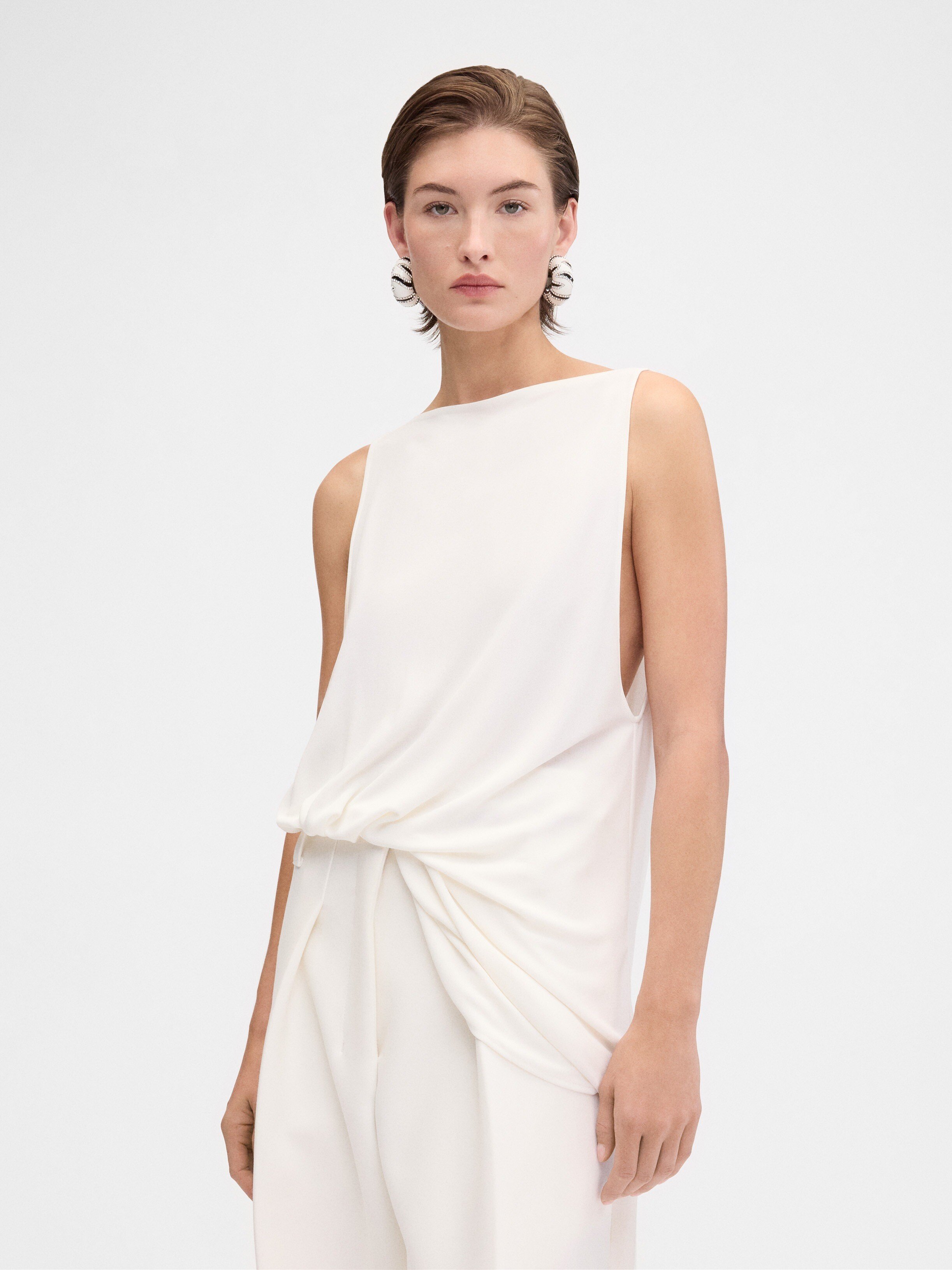
jessicanicole
Members
-
Joined
-
Last visited
-
Free People Holiday 2026
 Image hidden for guestsSign in to view
-
Veronica Beard Holiday 2025
-
VS Bombshell Soiree
-
Old Navy 72c6bcd2-22e5-4bb1-9386-8eabec8dcd29.mp4

-
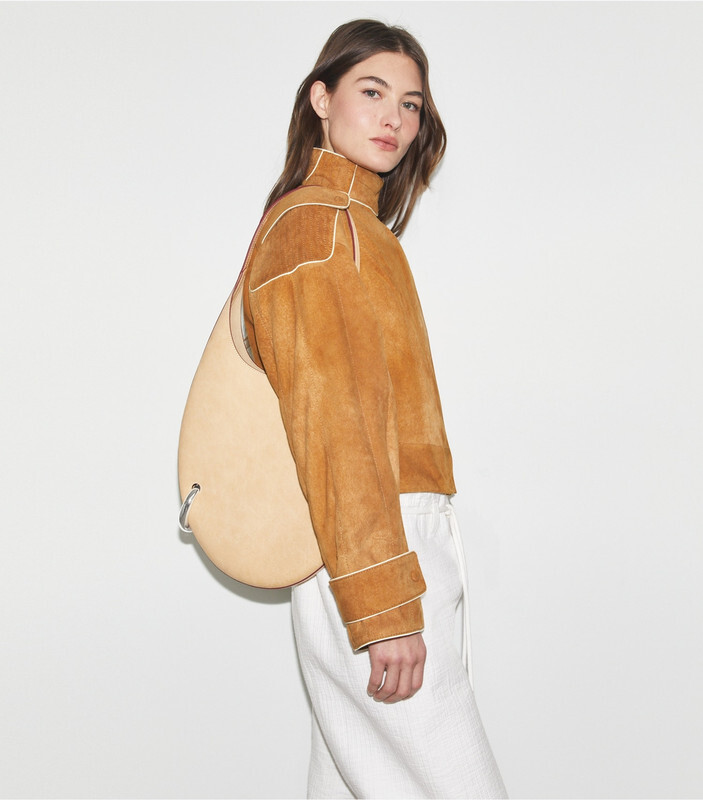
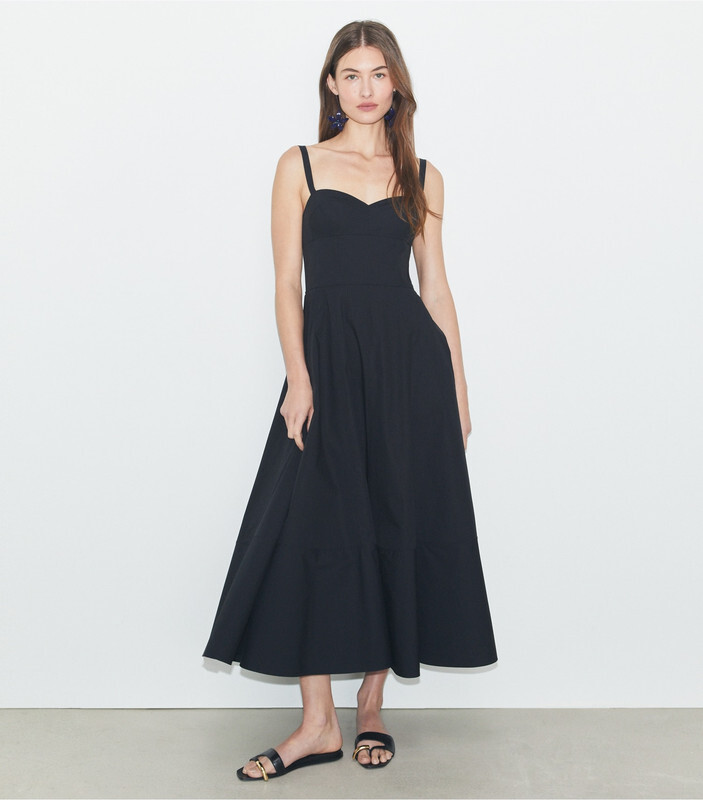
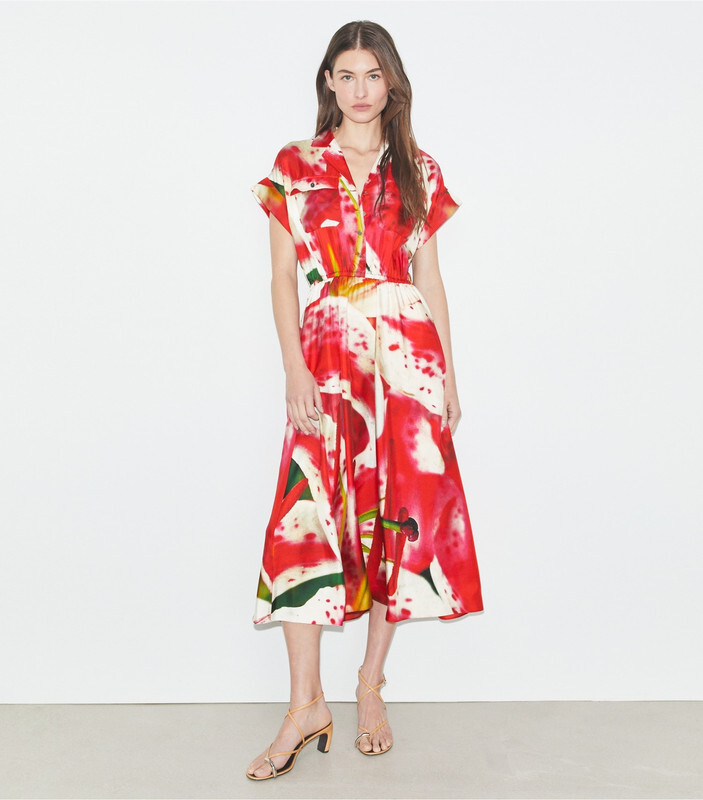
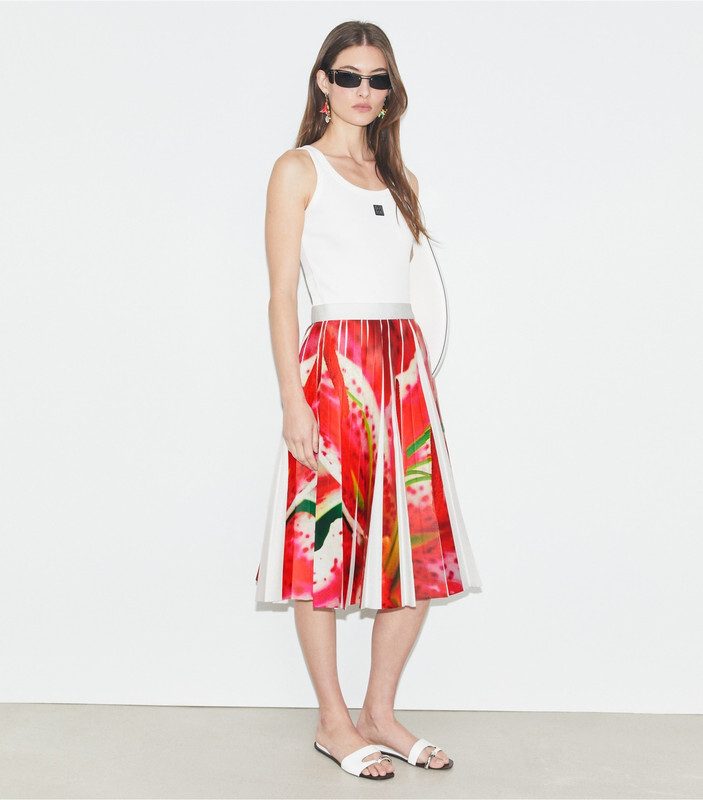
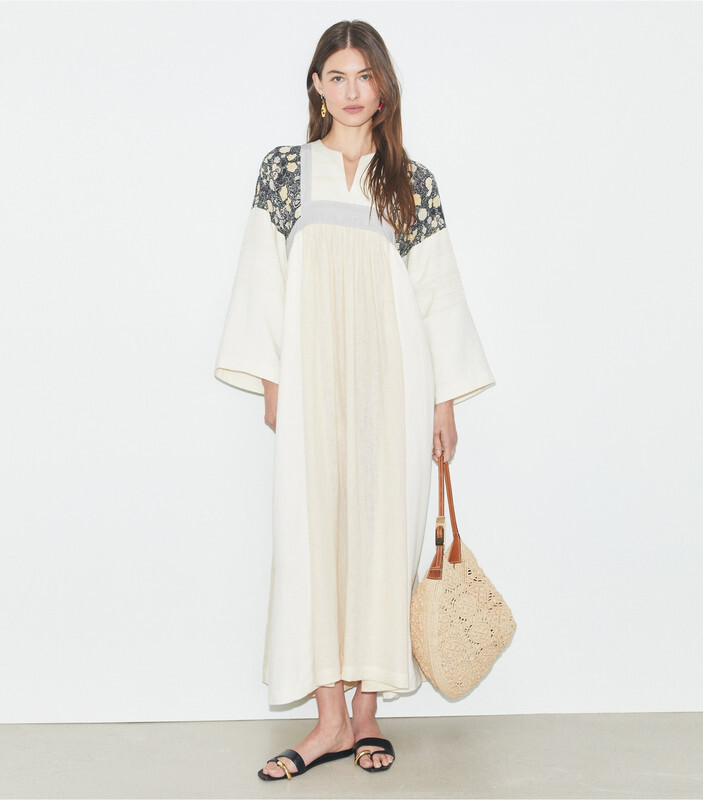
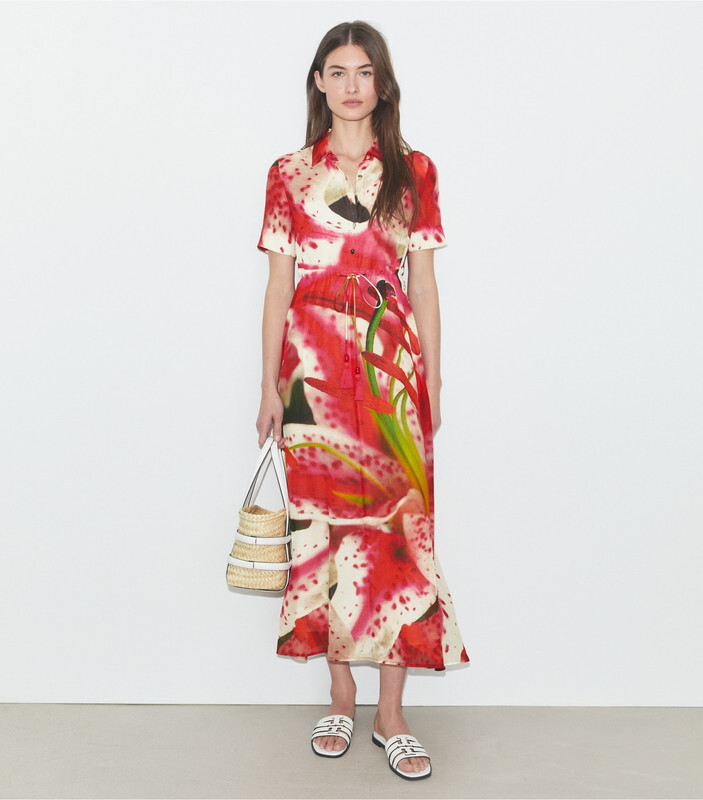
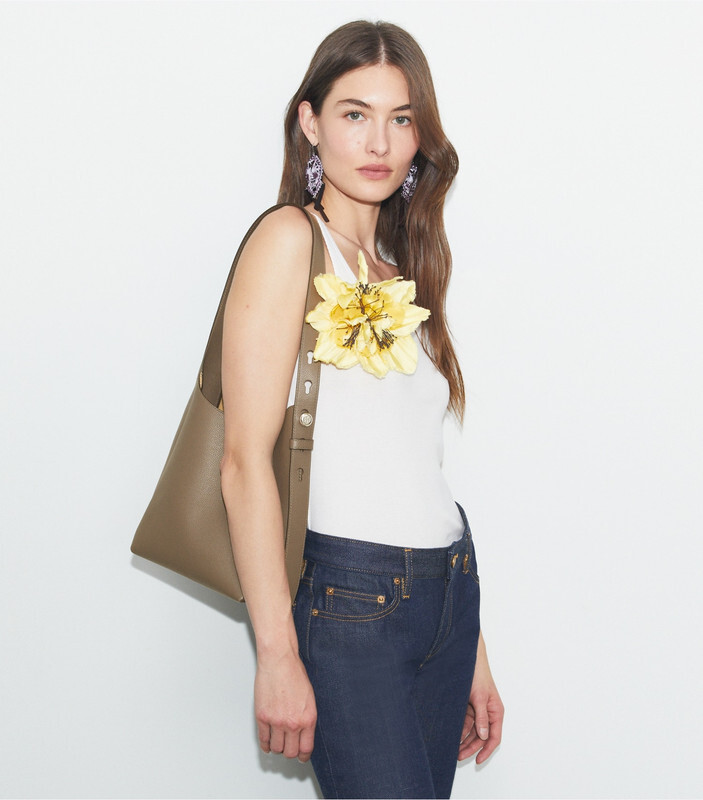
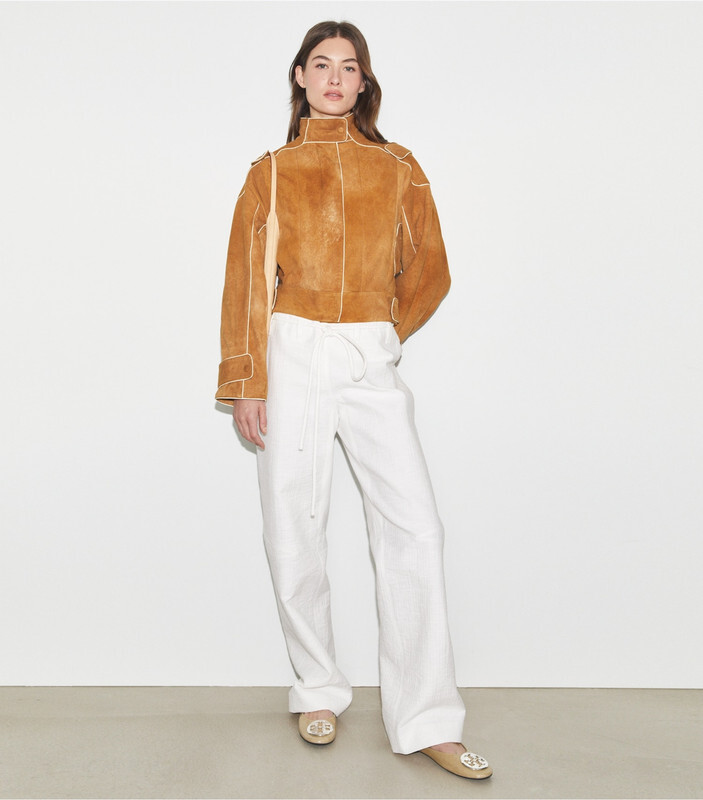
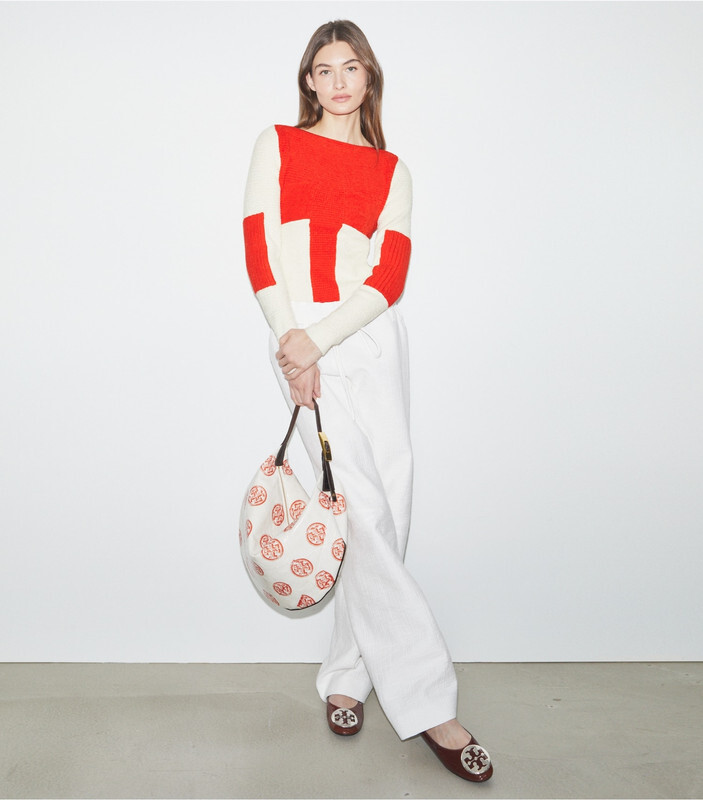
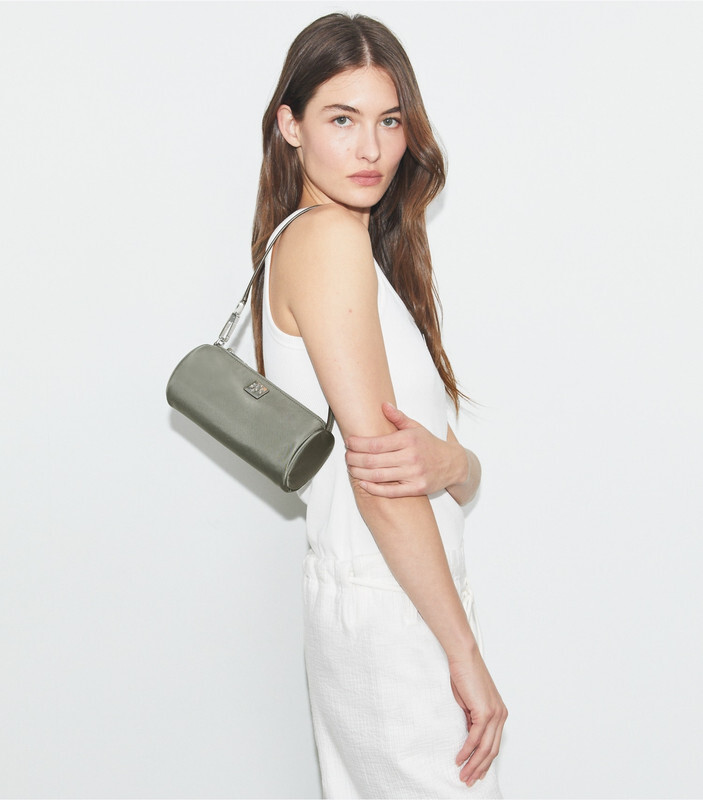
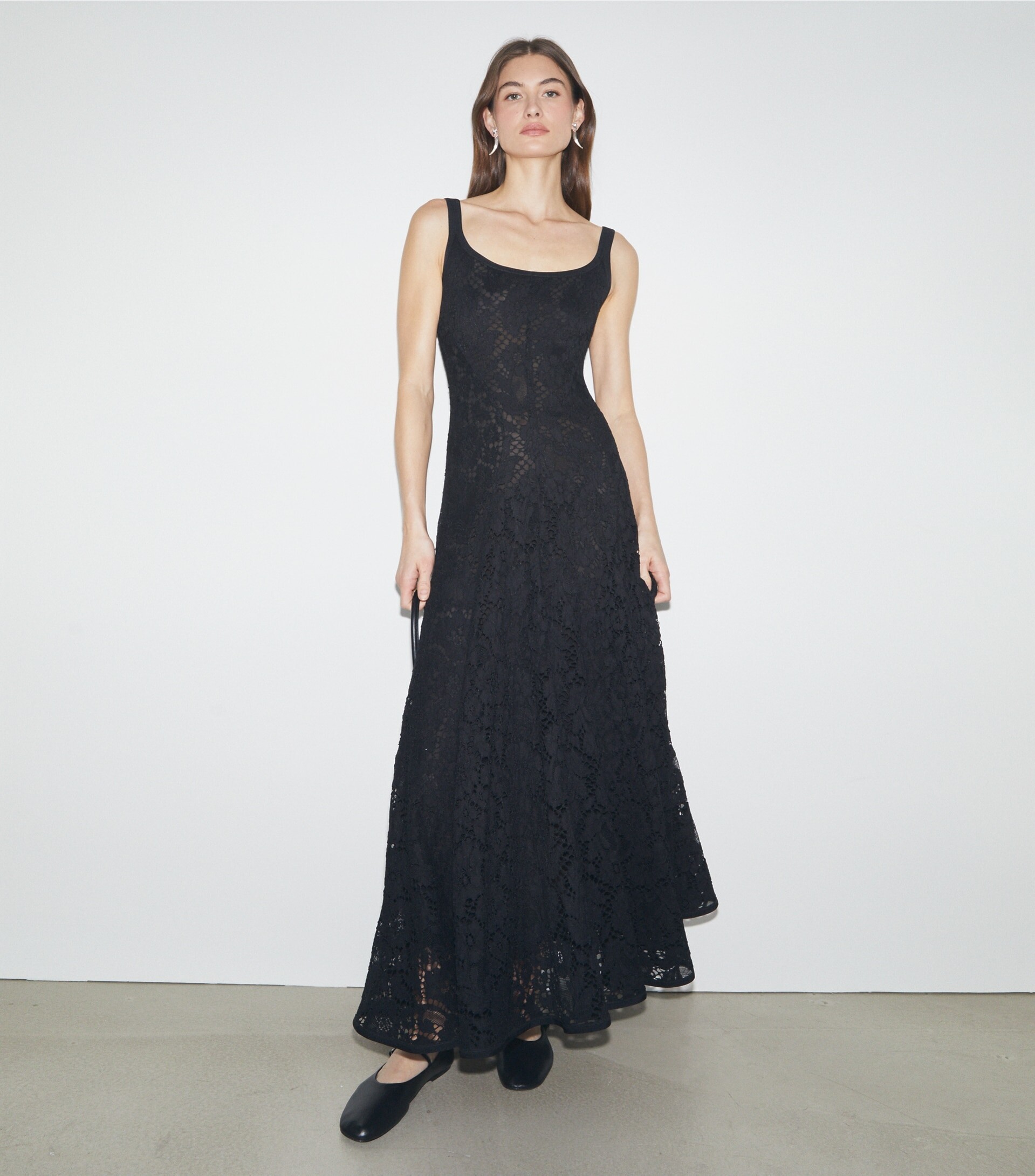
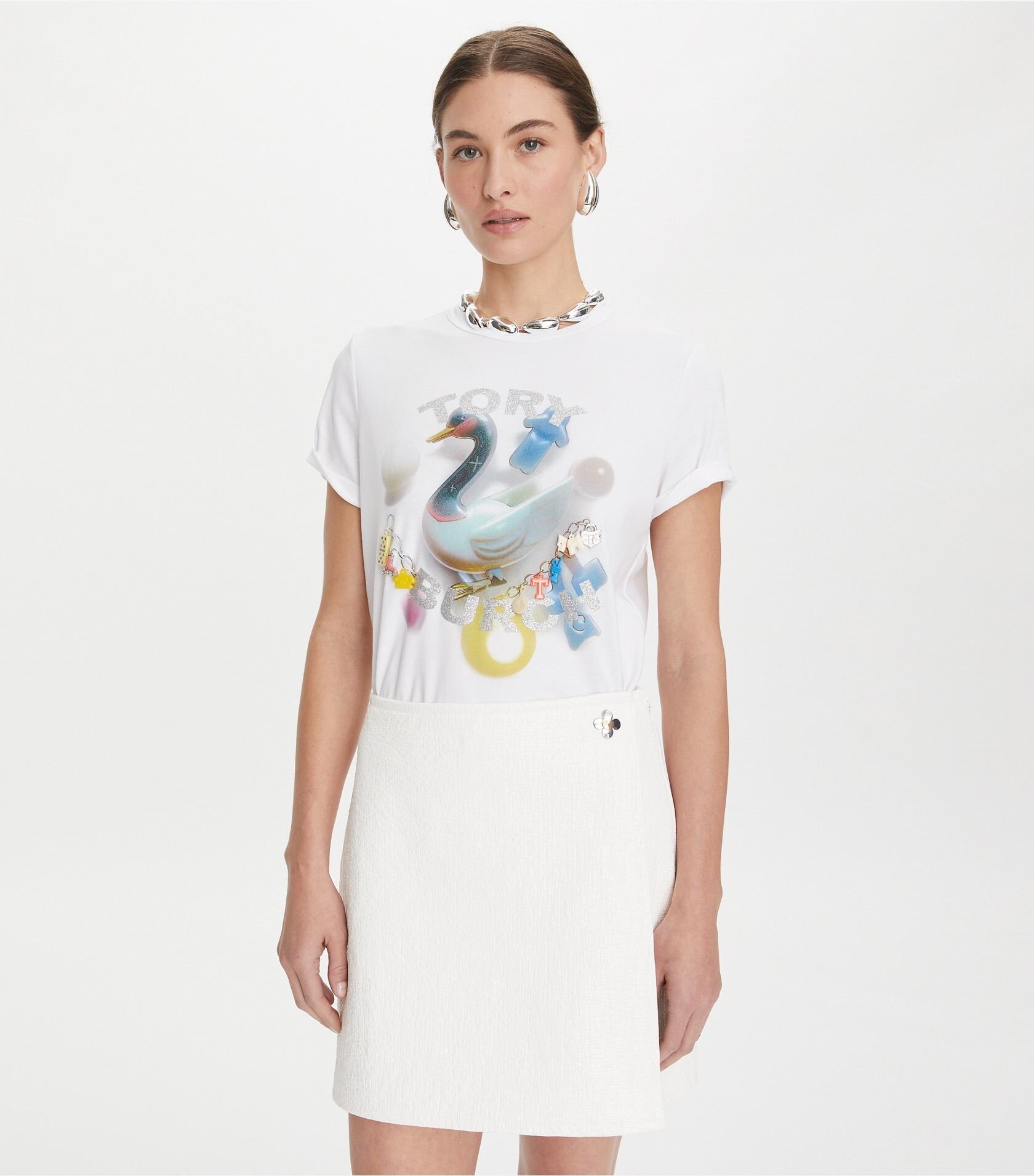
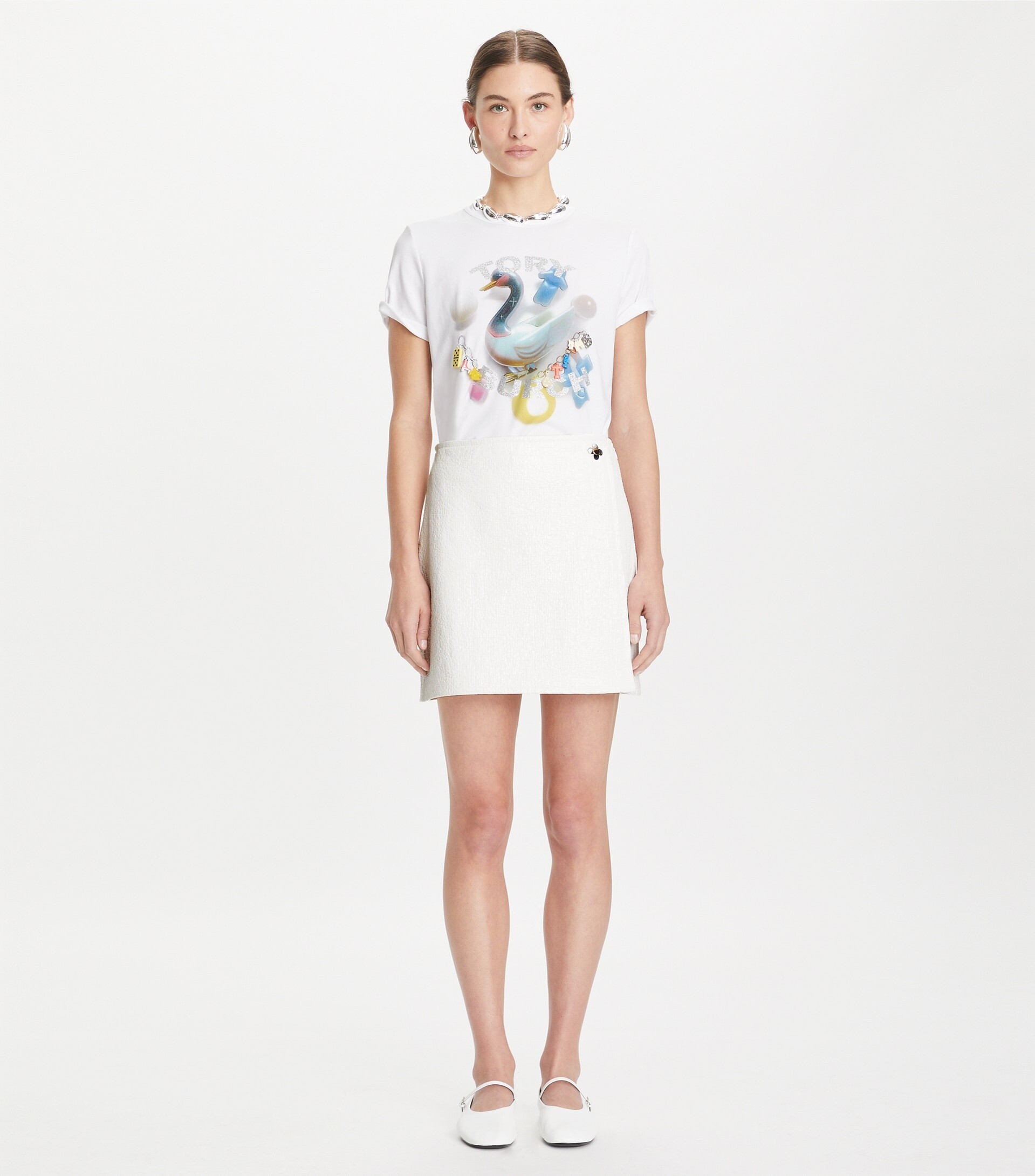
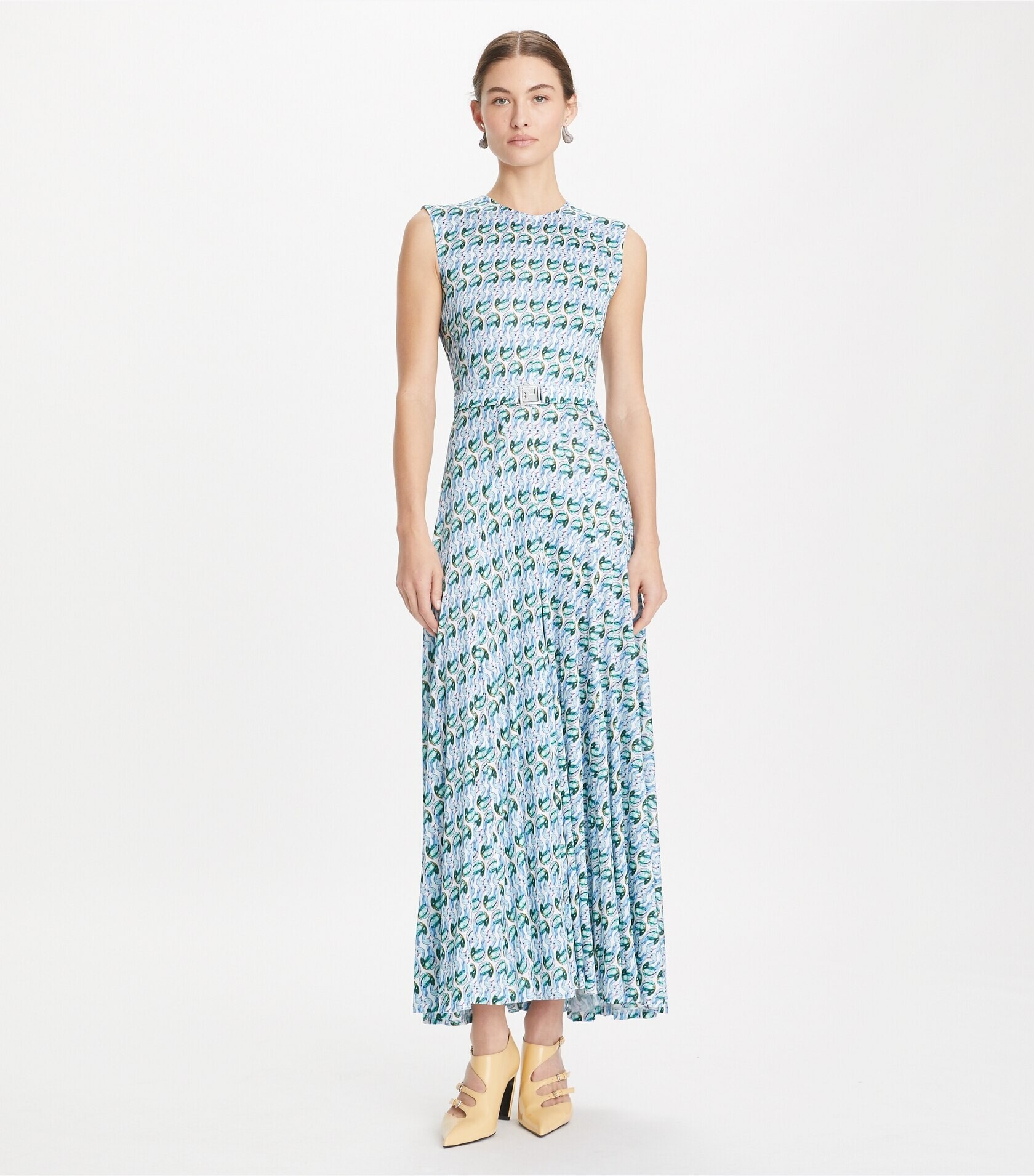
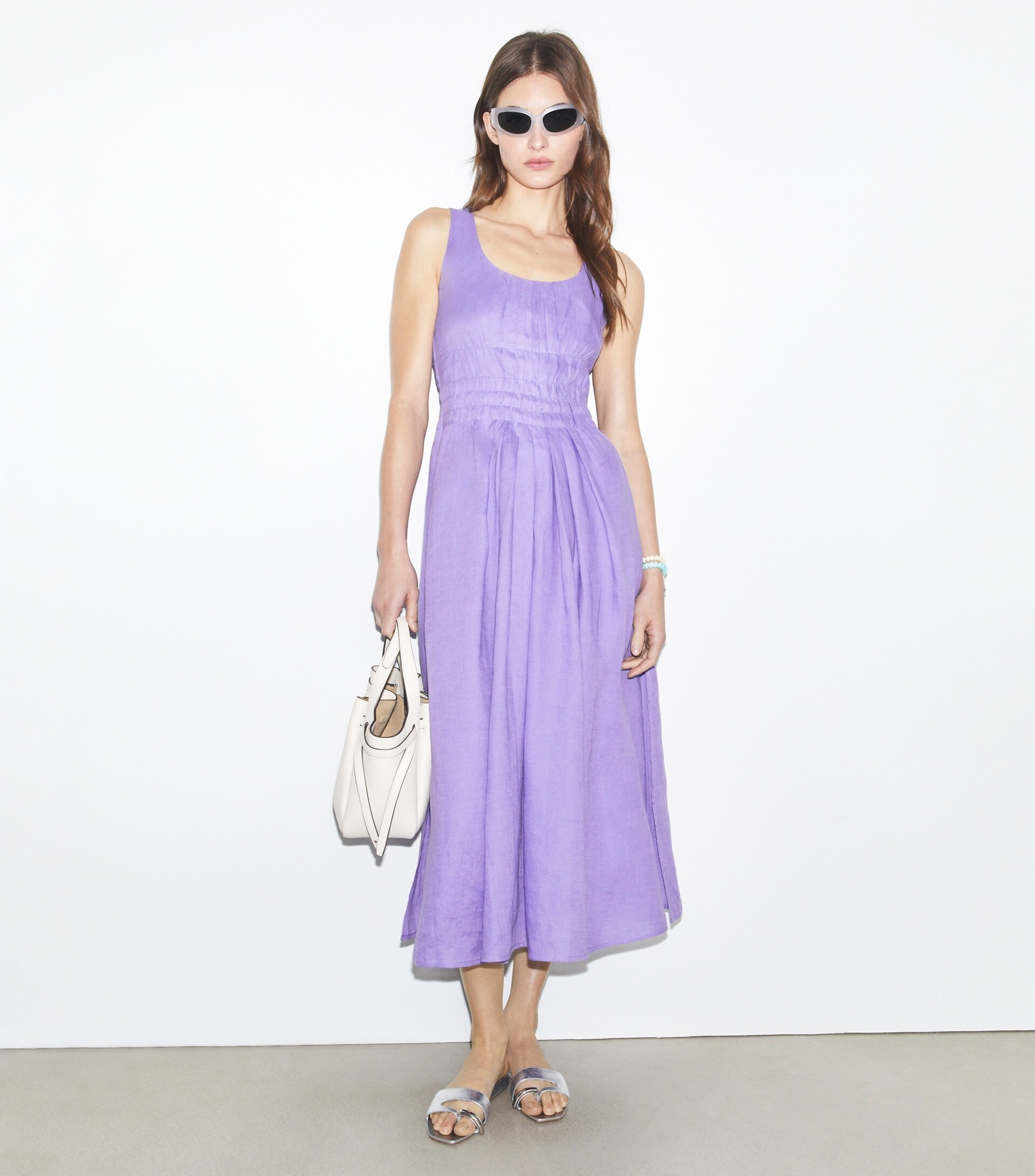
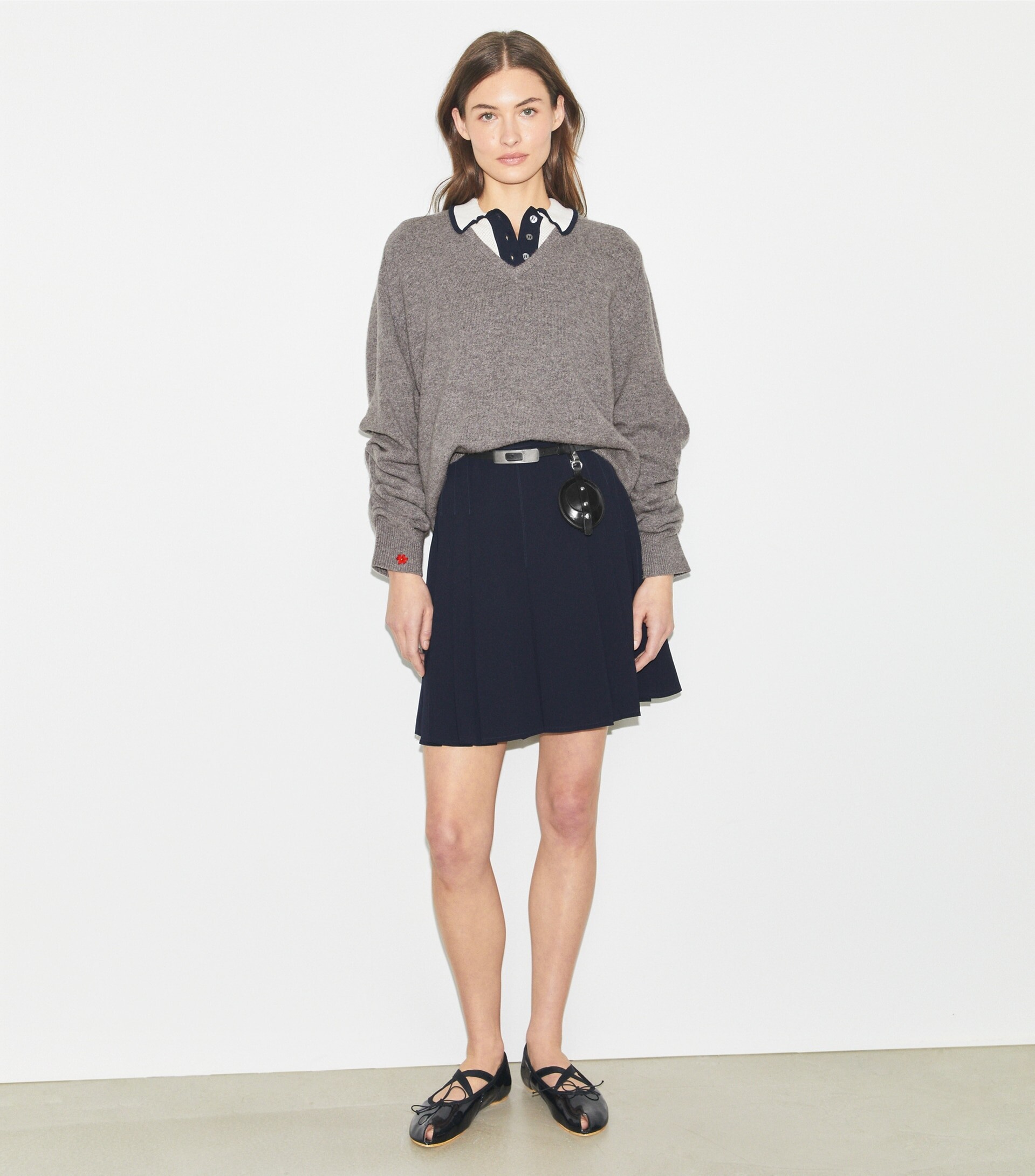
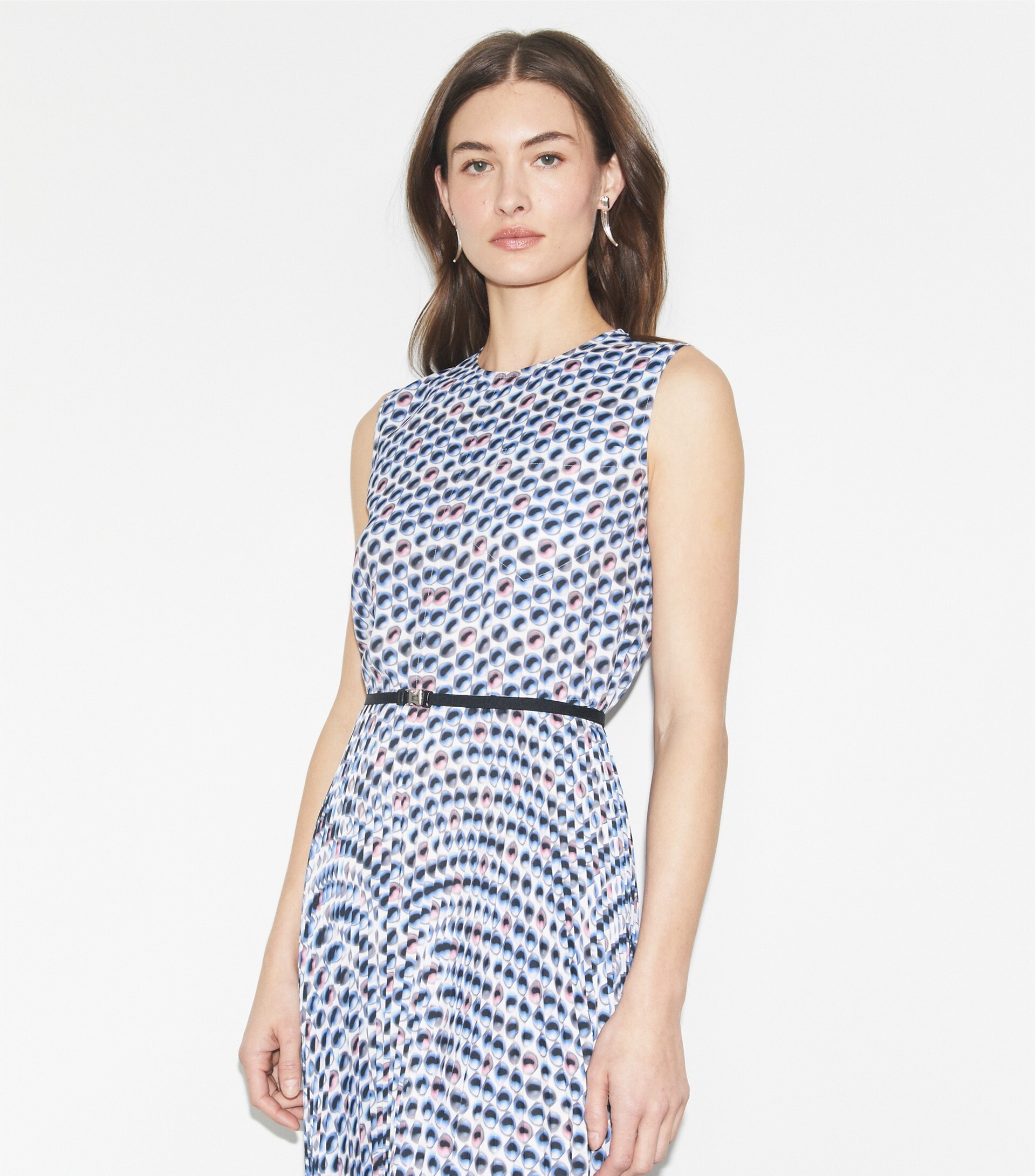
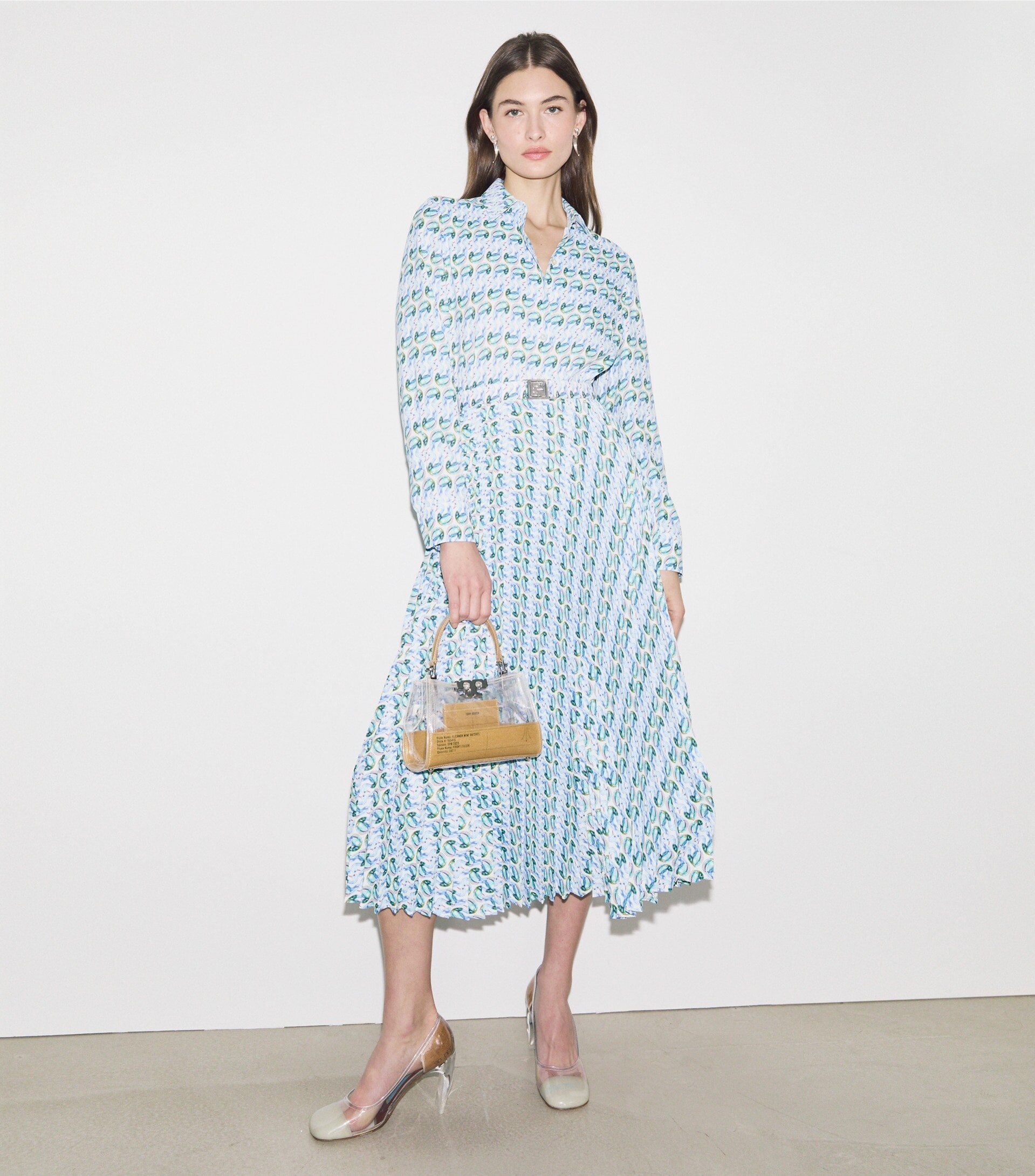
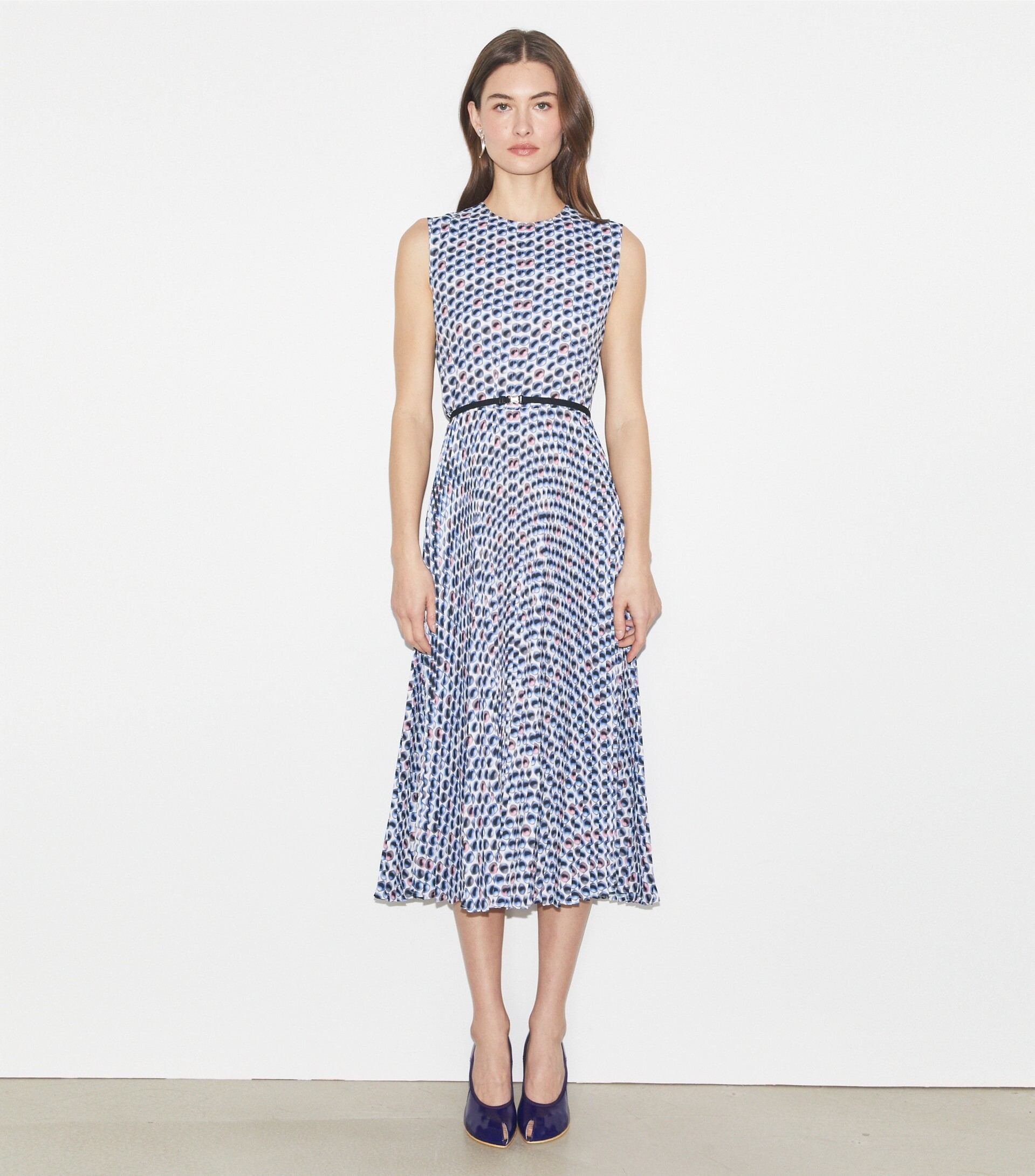
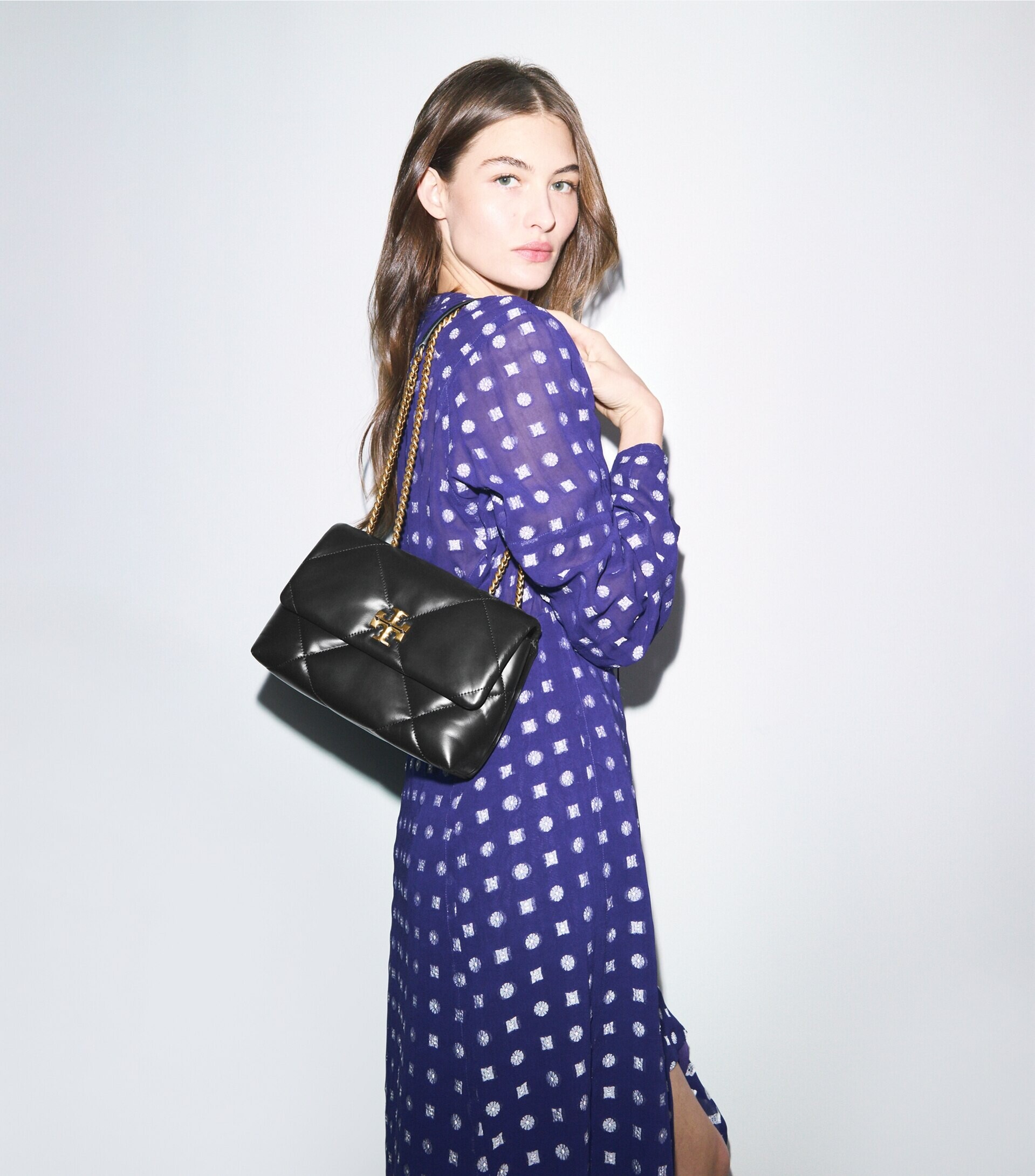
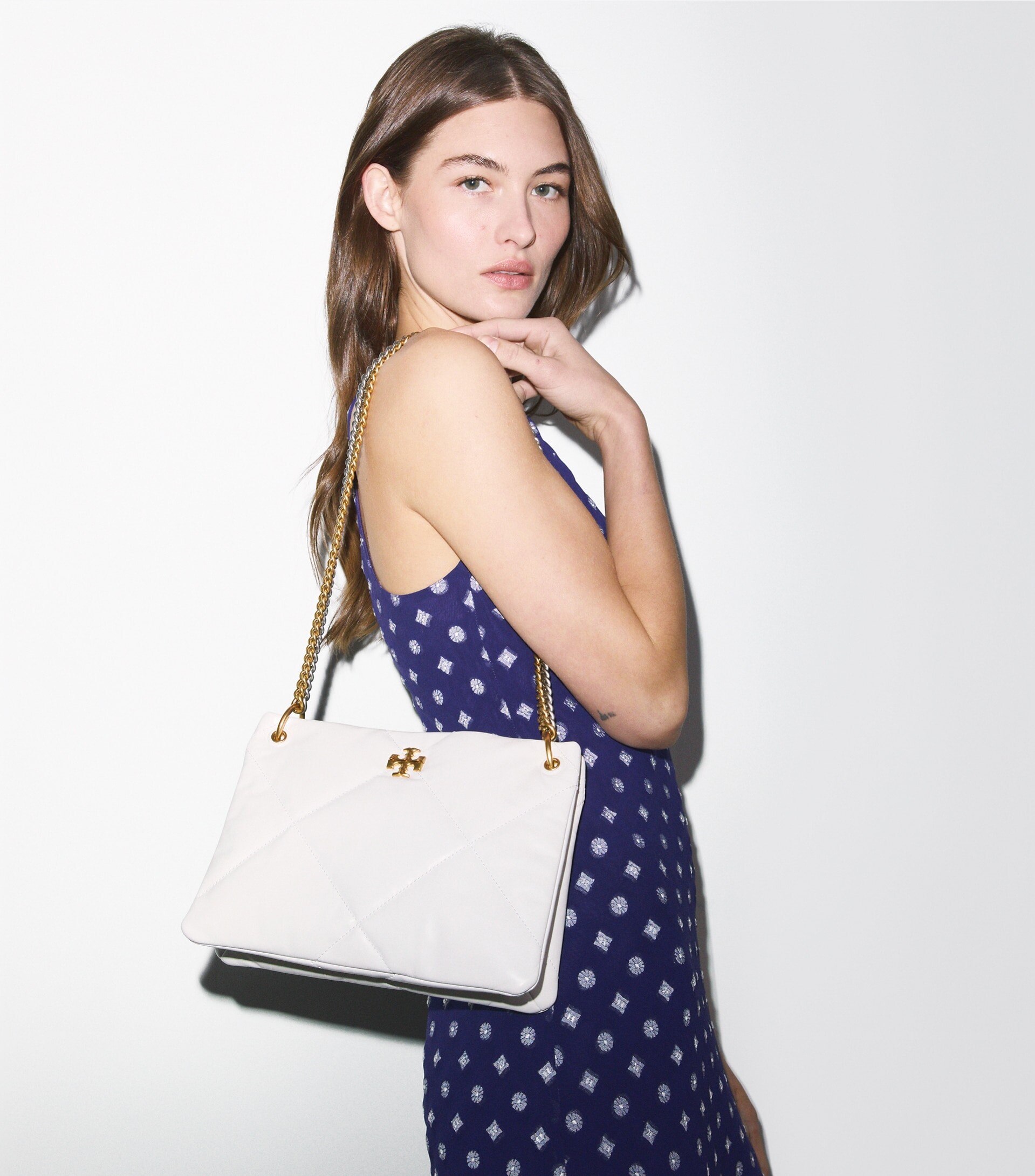
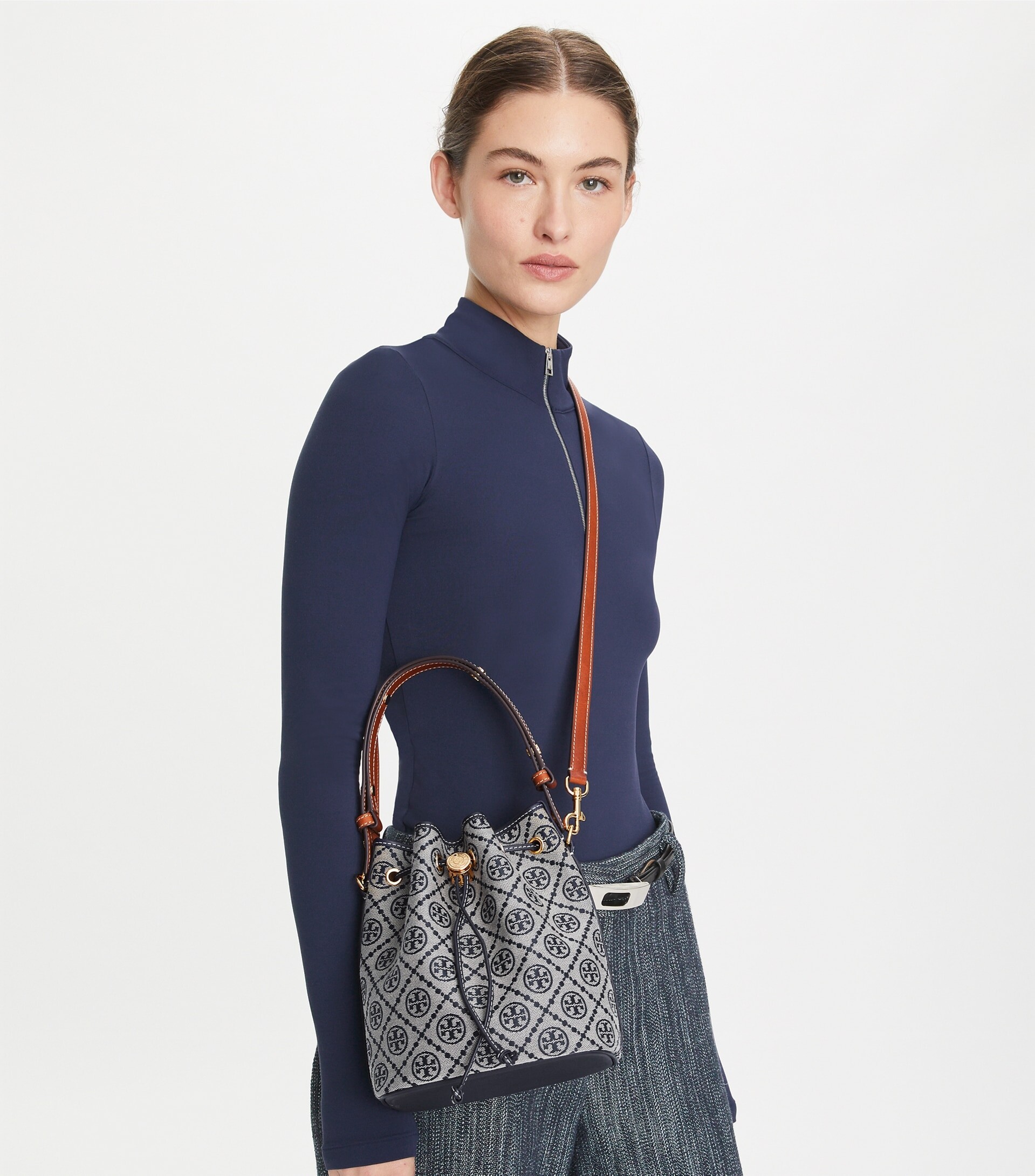
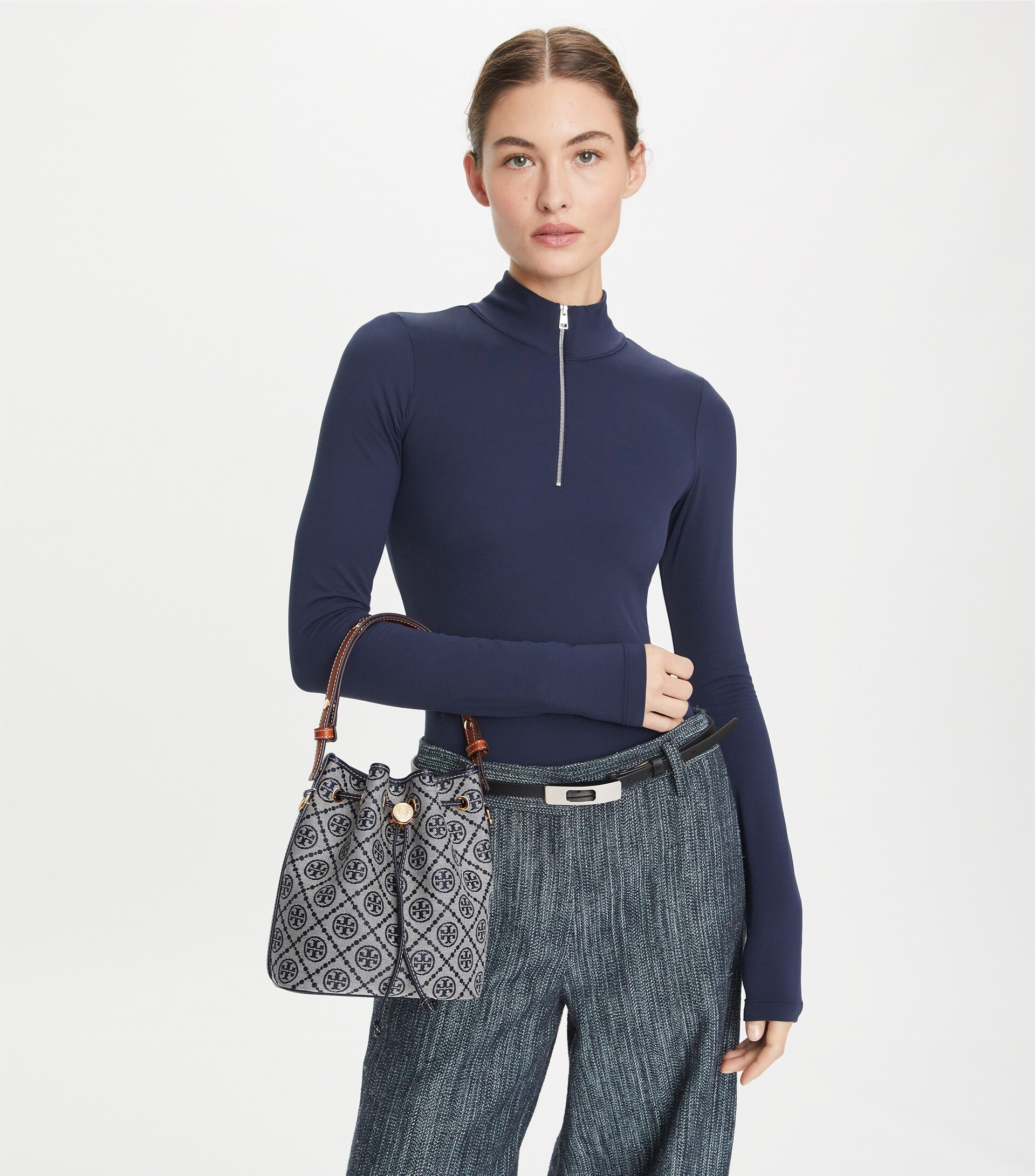
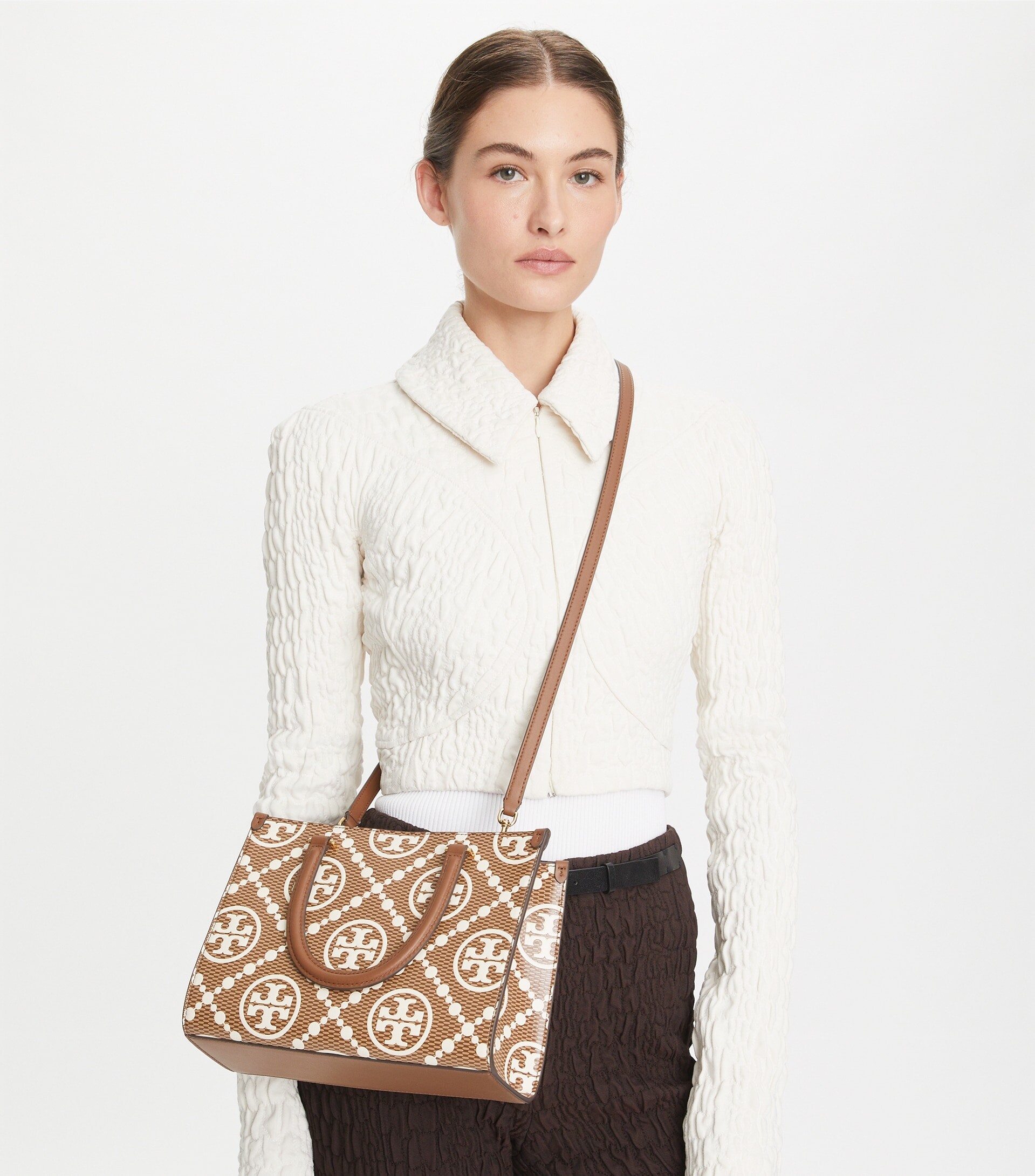
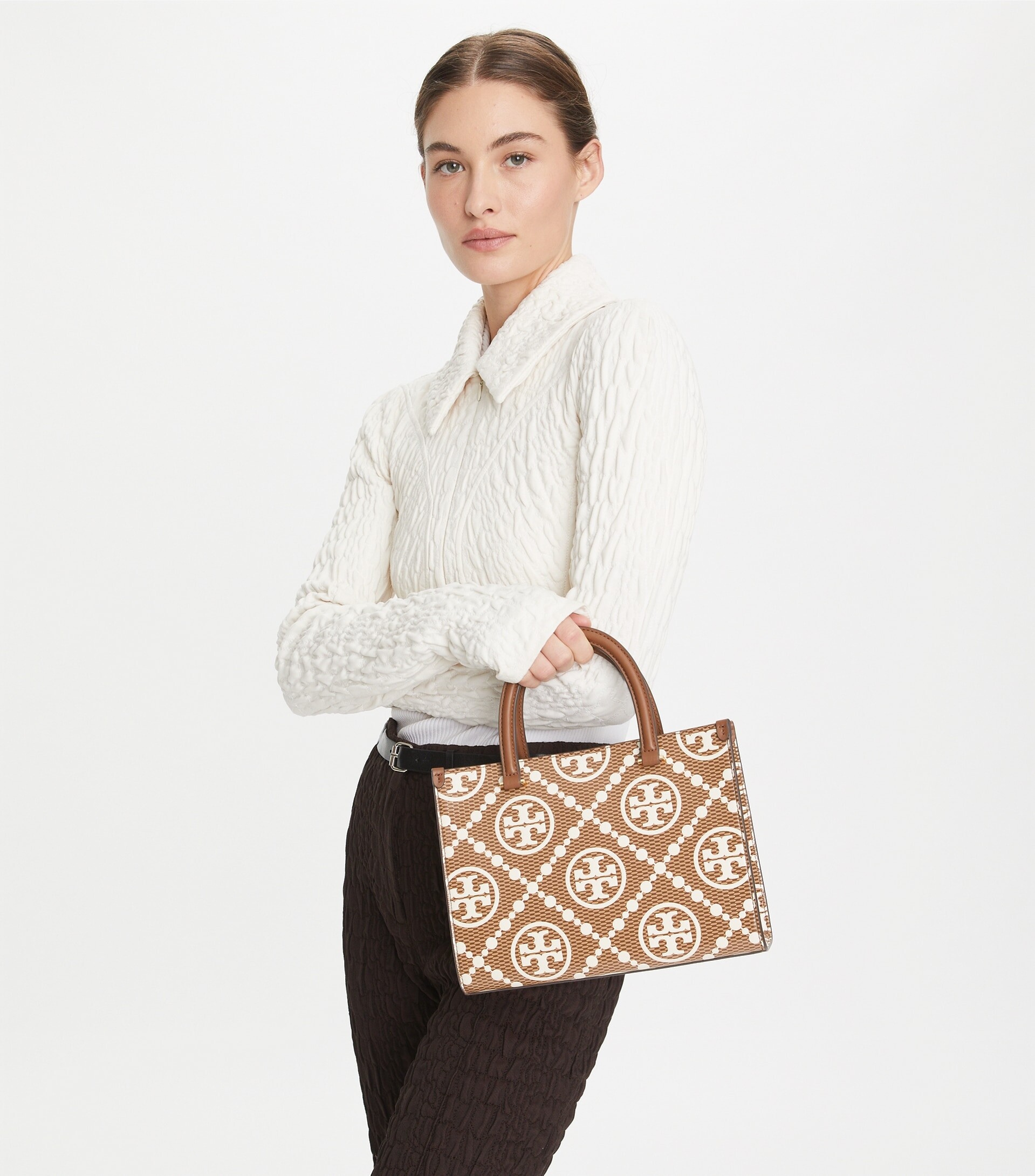
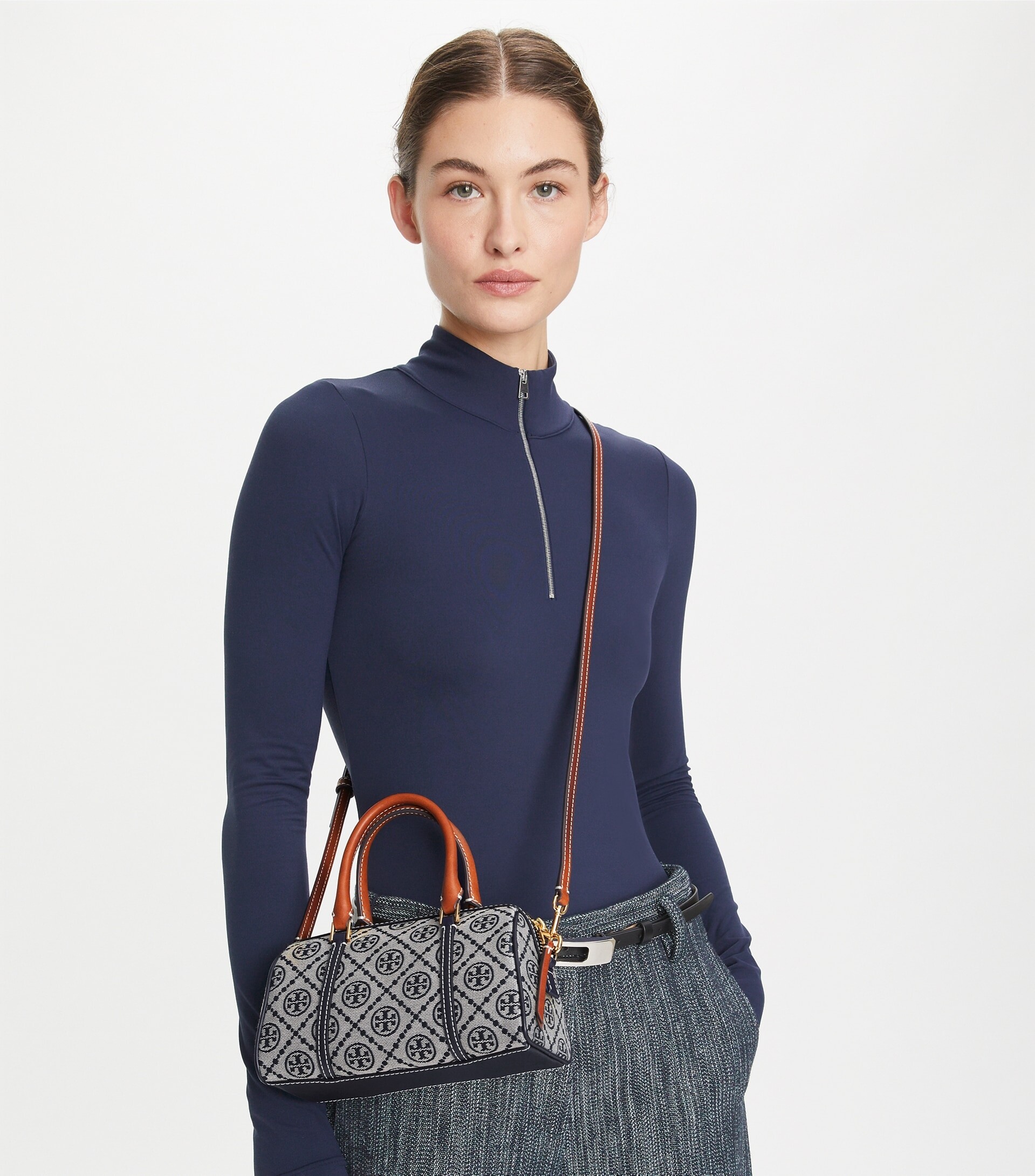
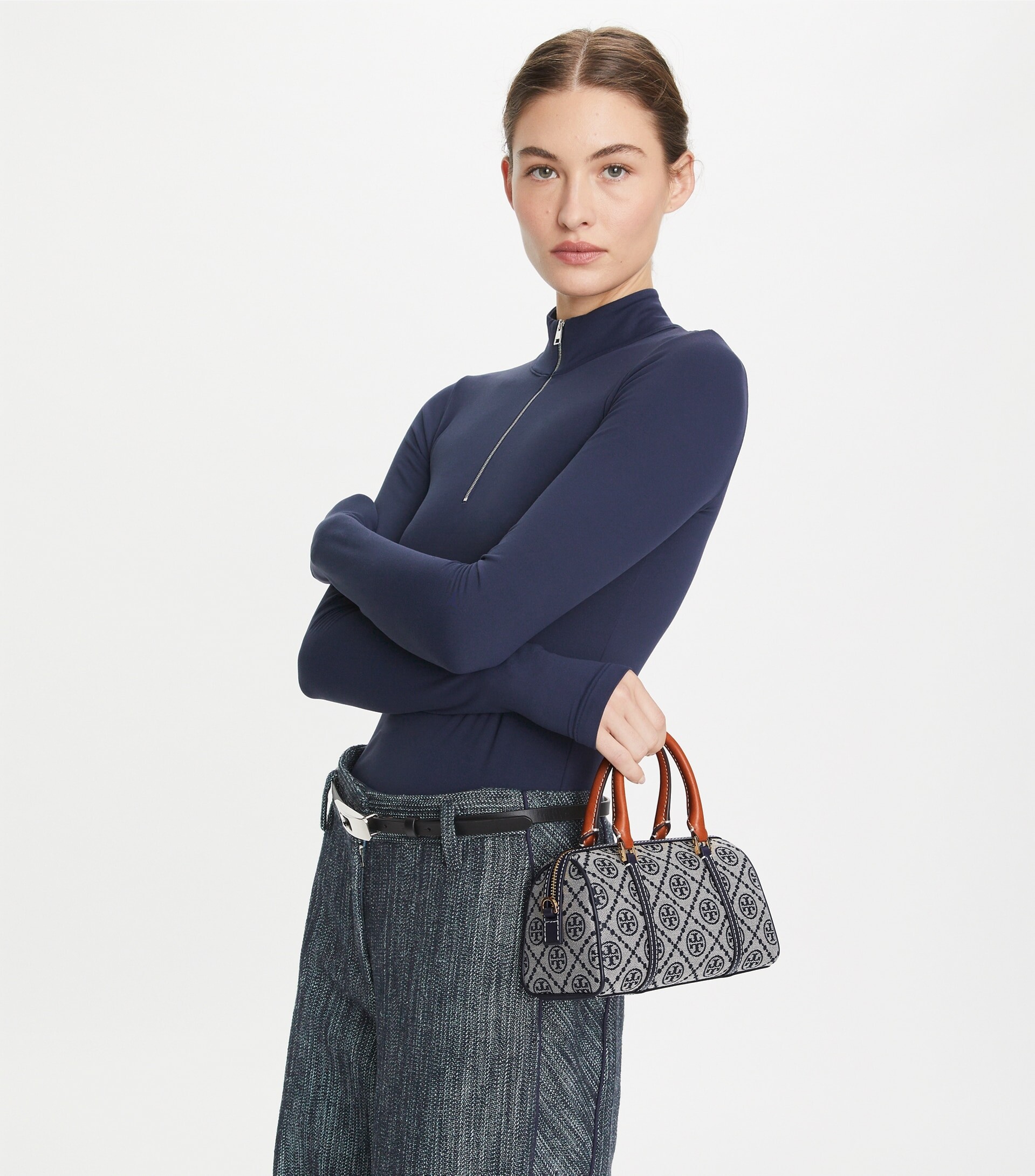
Tory Burch
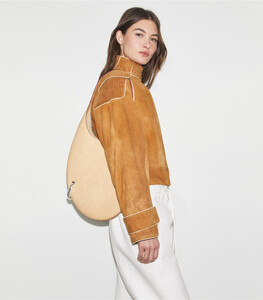
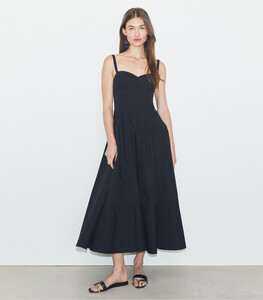
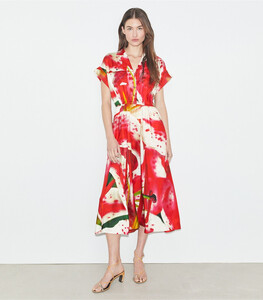
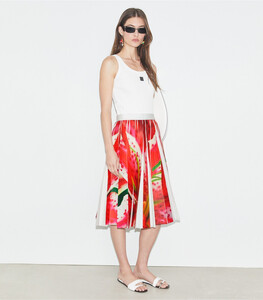
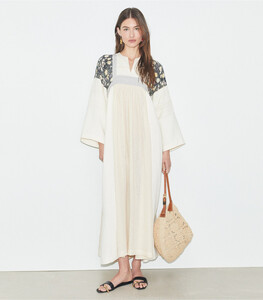
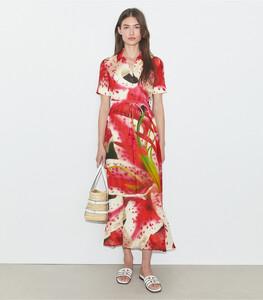
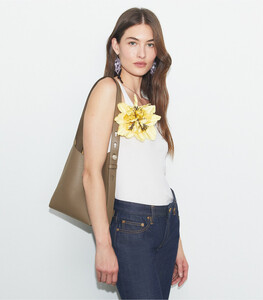
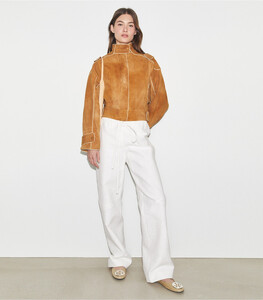


-
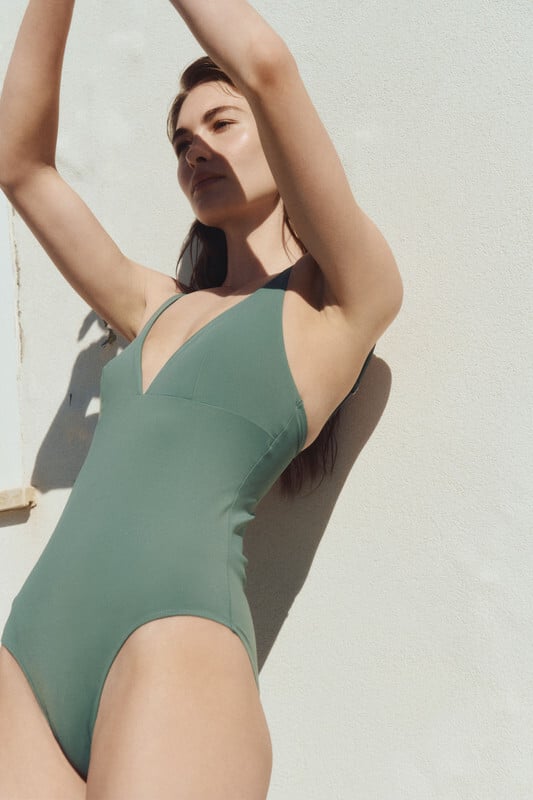
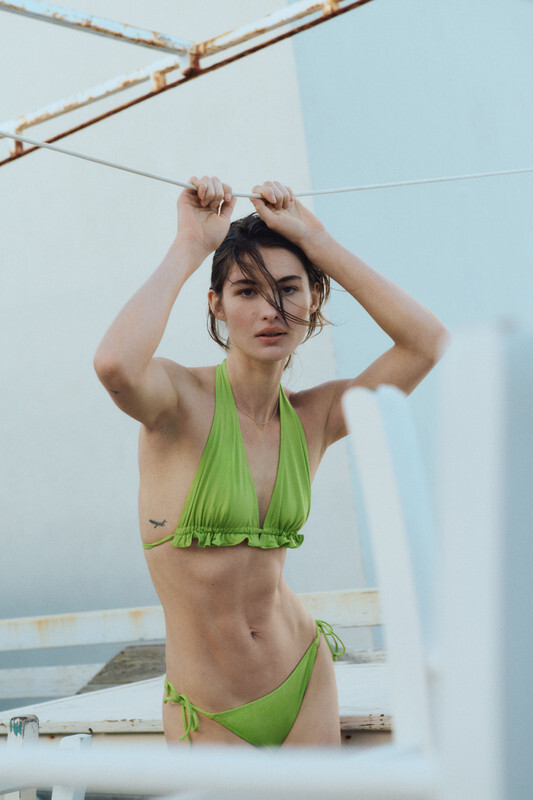
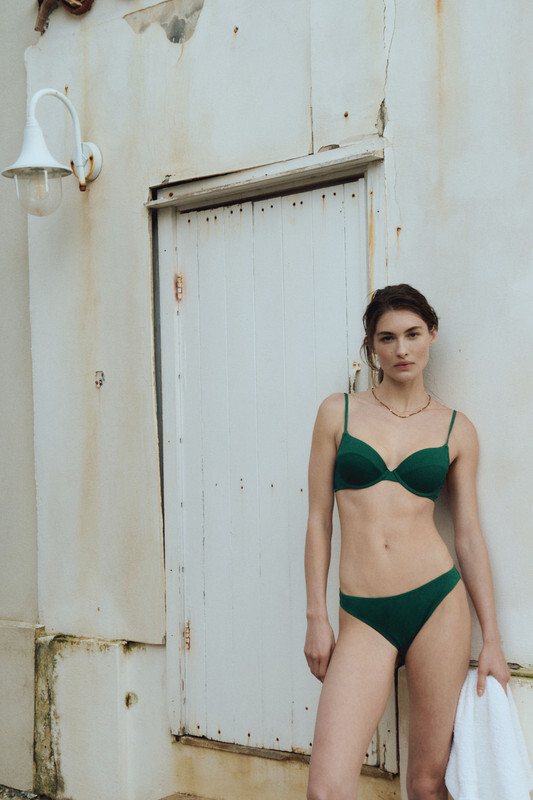
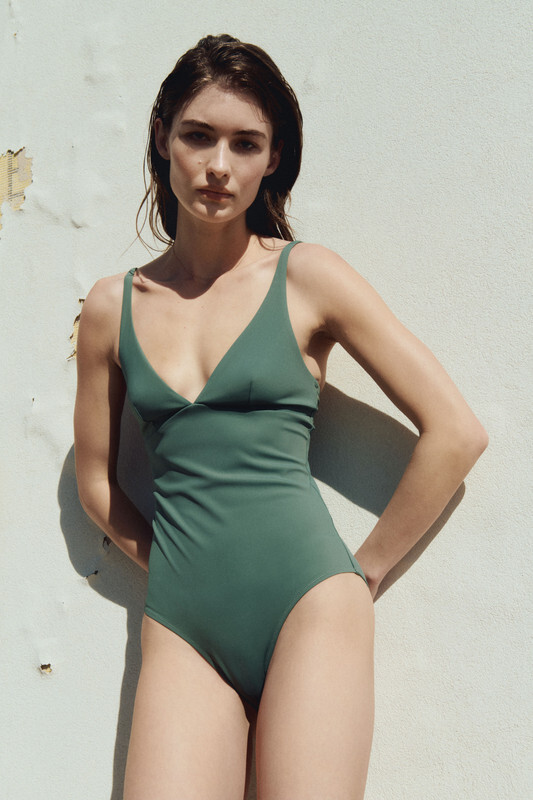
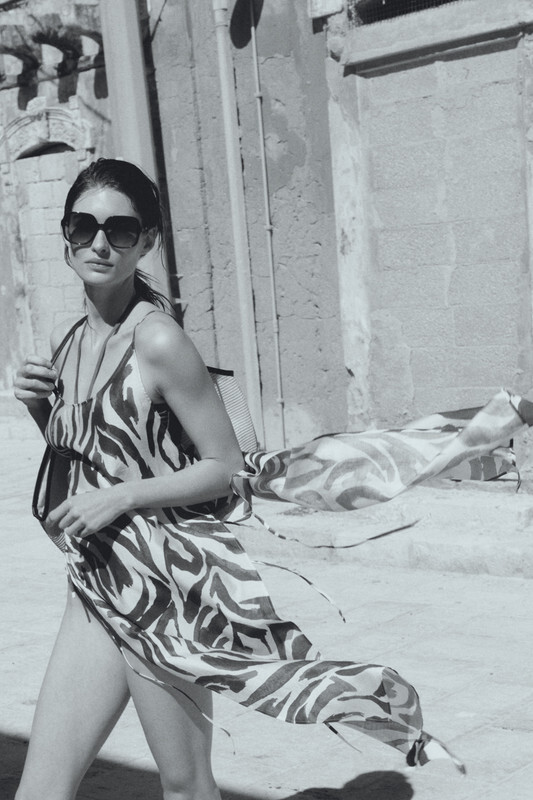
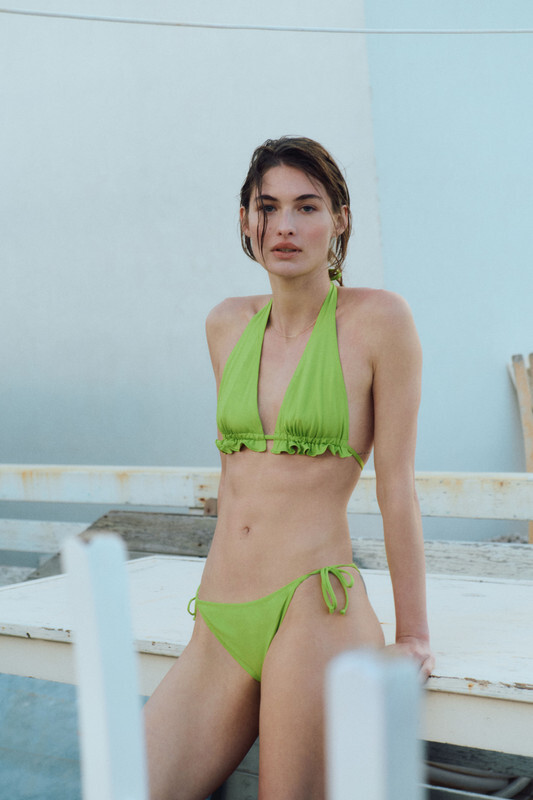
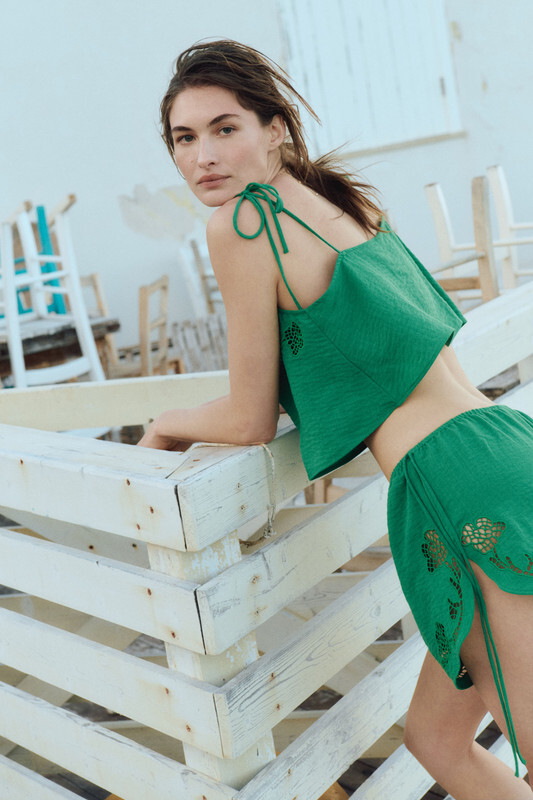
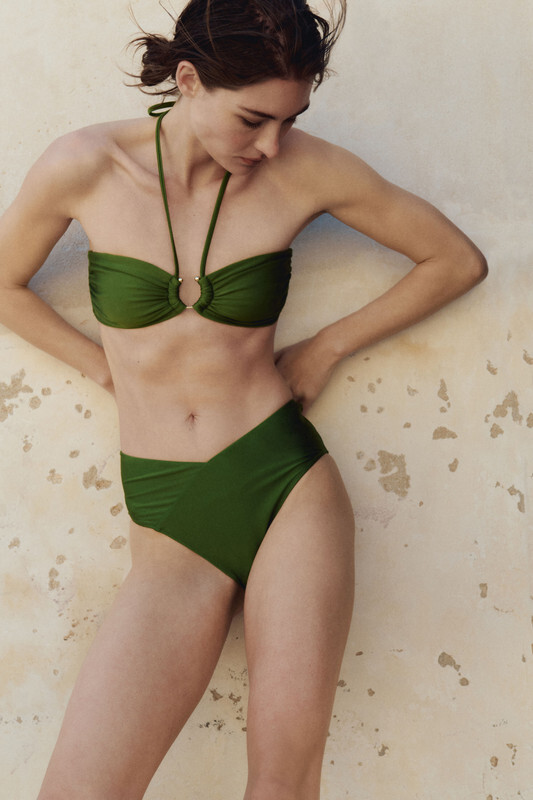
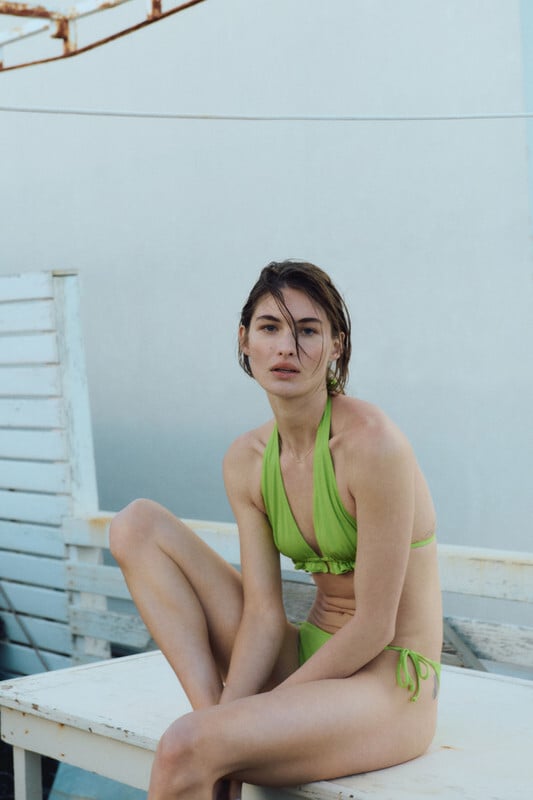
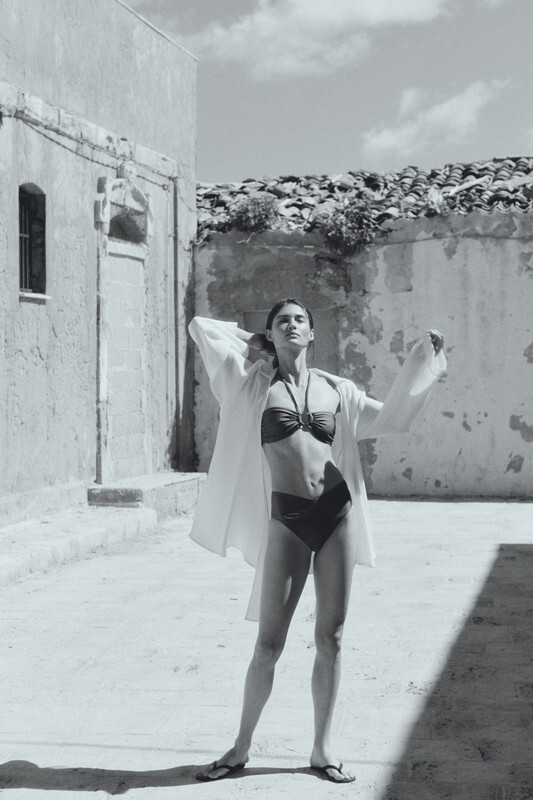
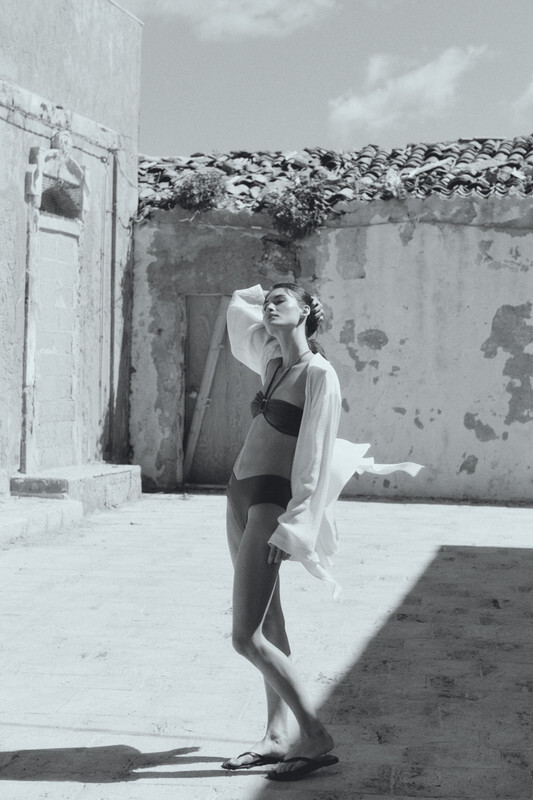
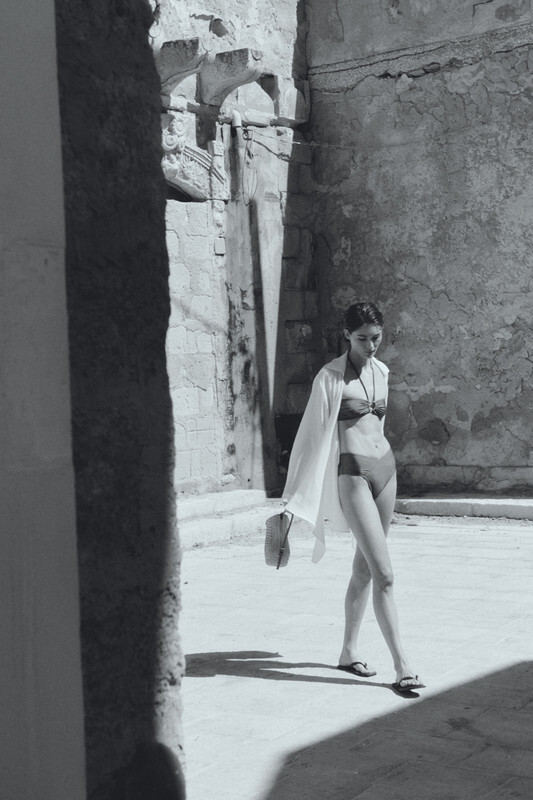
H&M SwimImage hidden for guestsSign in to viewImage hidden for guestsSign in to view
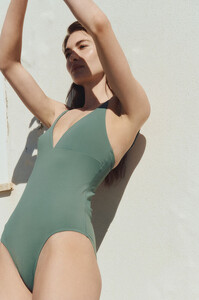
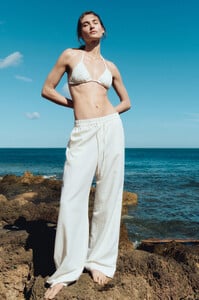
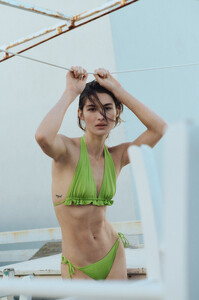 Image hidden for guestsSign in to viewImage hidden for guestsSign in to view
 Image hidden for guestsSign in to view
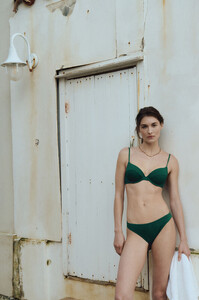
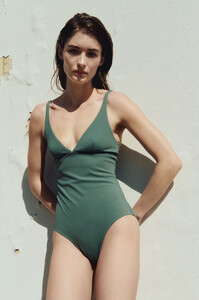 Image hidden for guestsSign in to viewImage hidden for guestsSign in to view
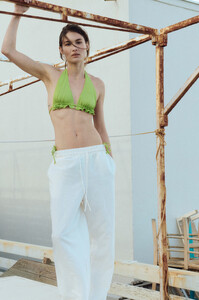
 Image hidden for guestsSign in to viewImage hidden for guestsSign in to view
 Image hidden for guestsSign in to view
 Image hidden for guestsSign in to viewImage hidden for guestsSign in to viewImage hidden for guestsSign in to view
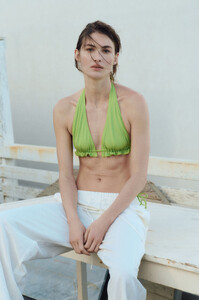 Image hidden for guestsSign in to view
 Image hidden for guestsSign in to viewImage hidden for guestsSign in to viewImage hidden for guestsSign in to viewImage hidden for guestsSign in to viewImage hidden for guestsSign in to viewImage hidden for guestsSign in to viewImage hidden for guestsSign in to view
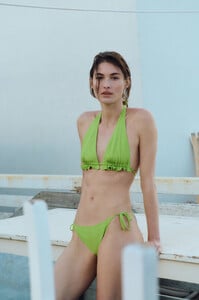
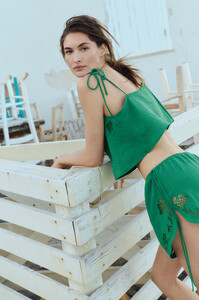 Image hidden for guestsSign in to view
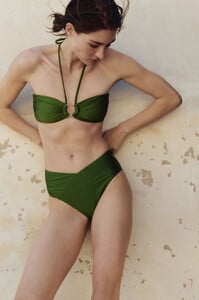 Image hidden for guestsSign in to view

 Image hidden for guestsSign in to view
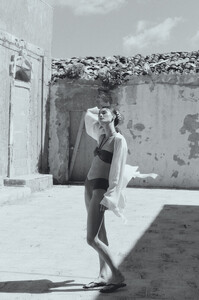


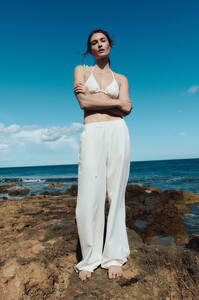 Image hidden for guestsSign in to view
-
VS Mother's Day 2025

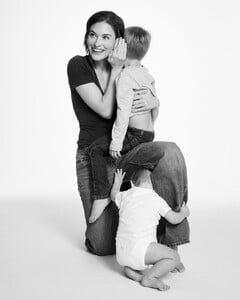
-
DVF x Zalando
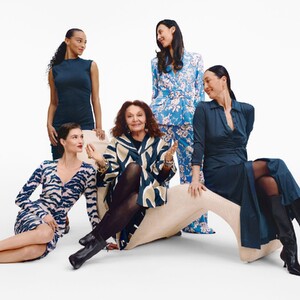
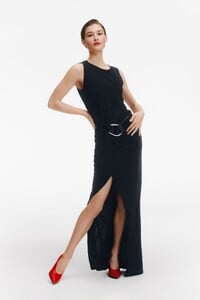


-
LOVE WANT Magazine Spring 2025Image hidden for guestsSign in to view
-
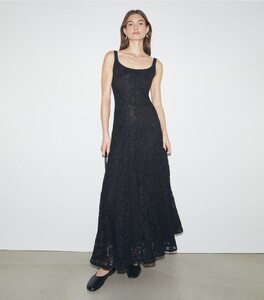
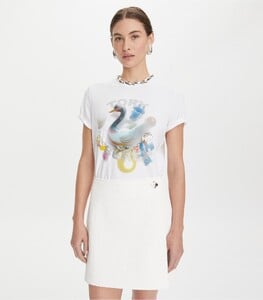
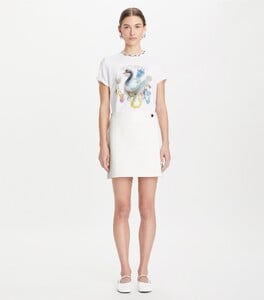
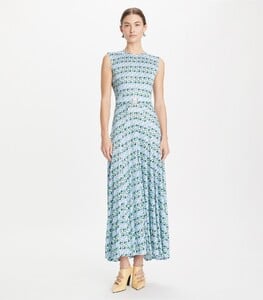
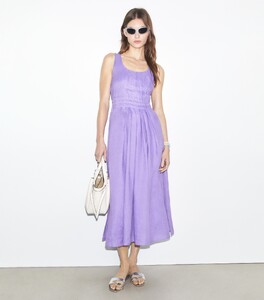
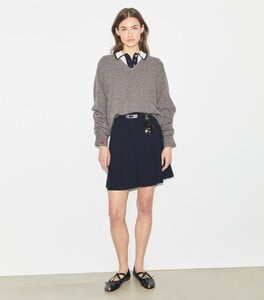
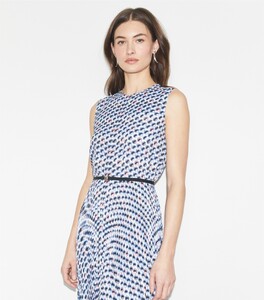
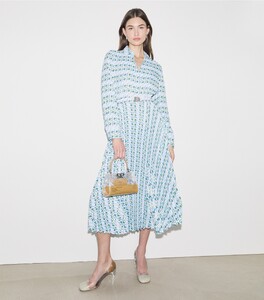
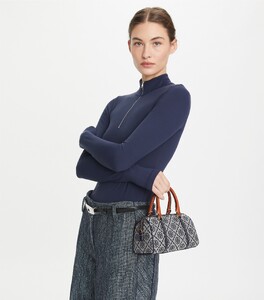
Tory Burch
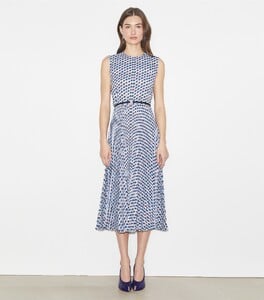

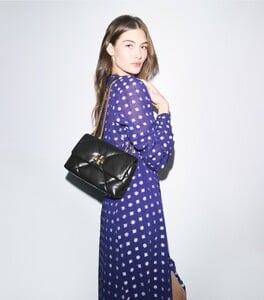
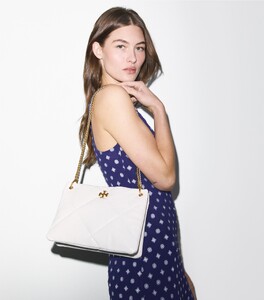
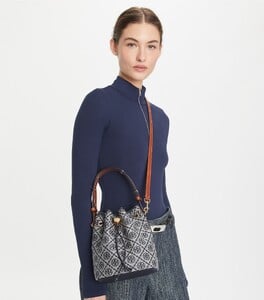
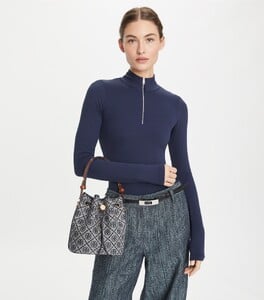
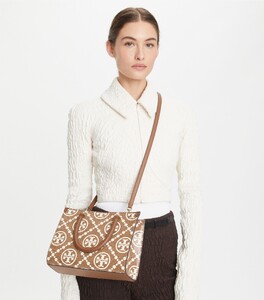
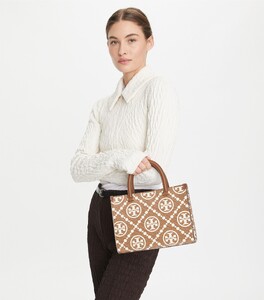
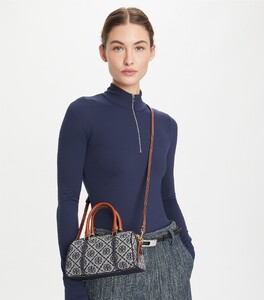
-
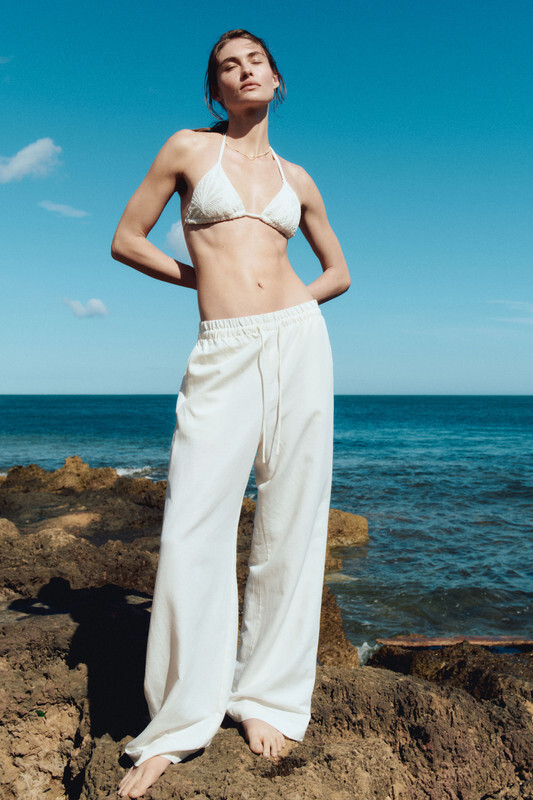
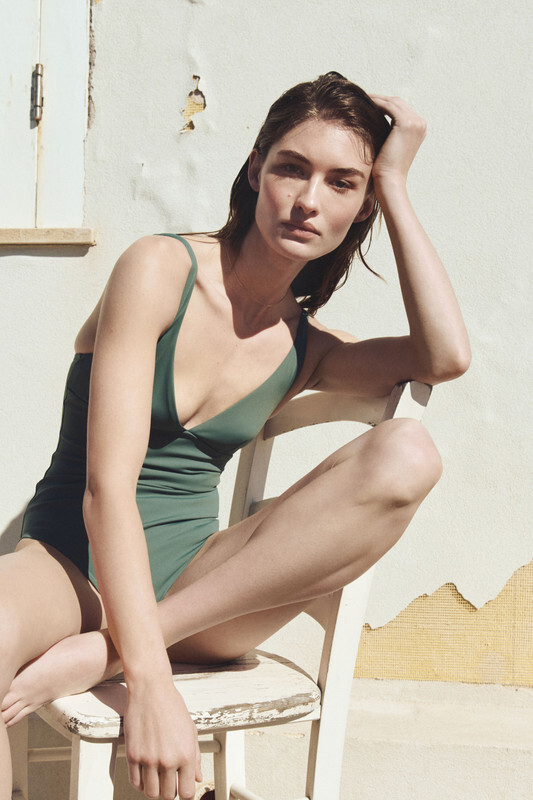
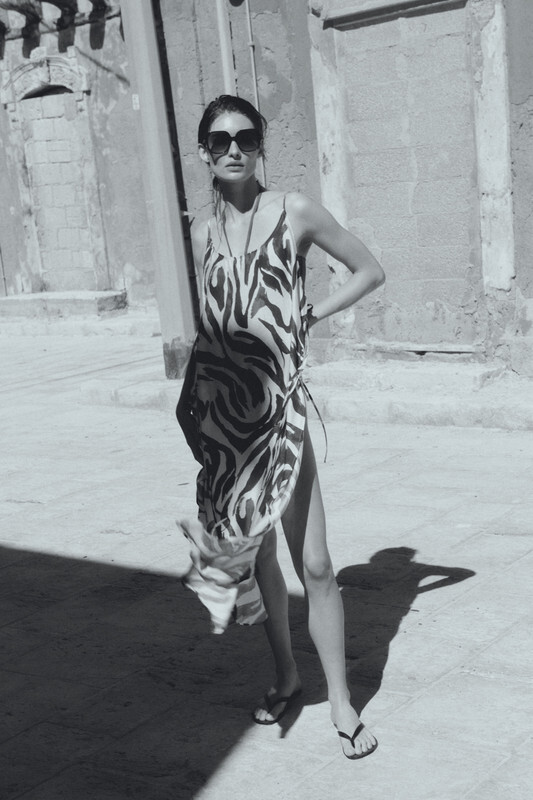
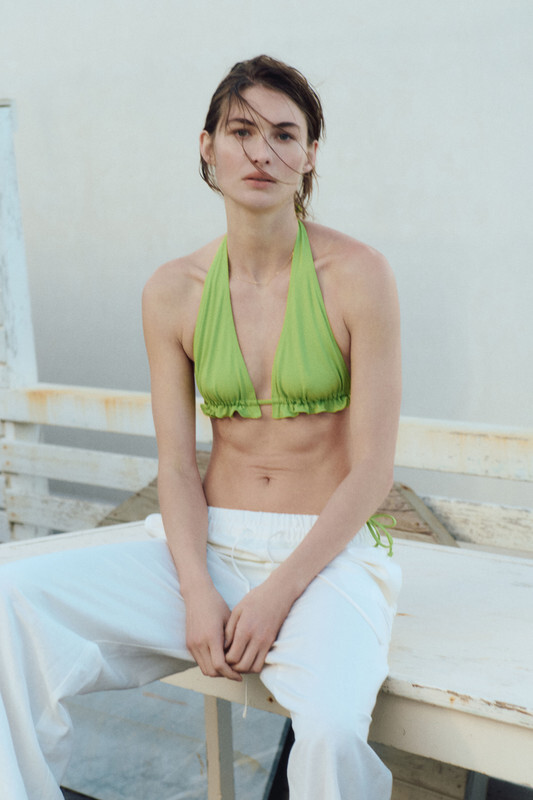
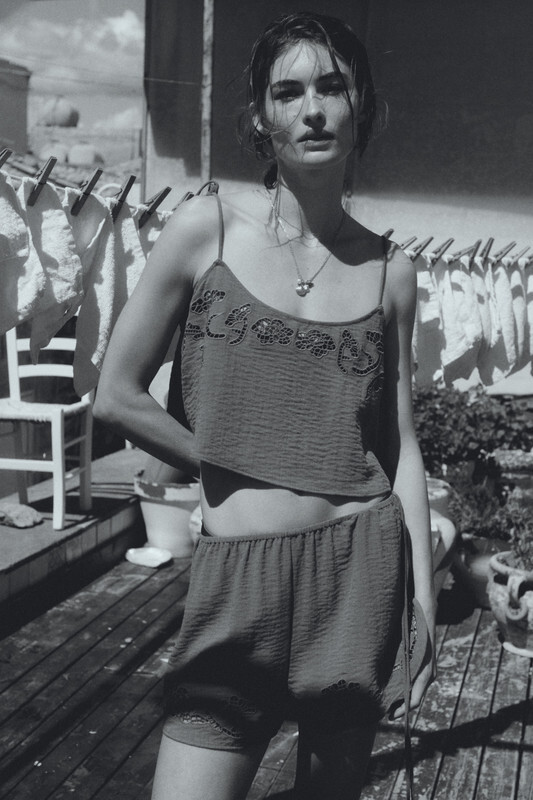
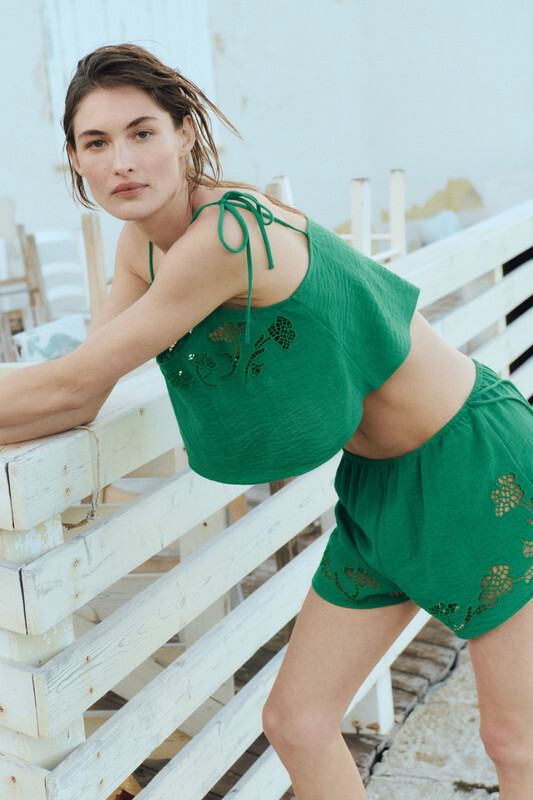
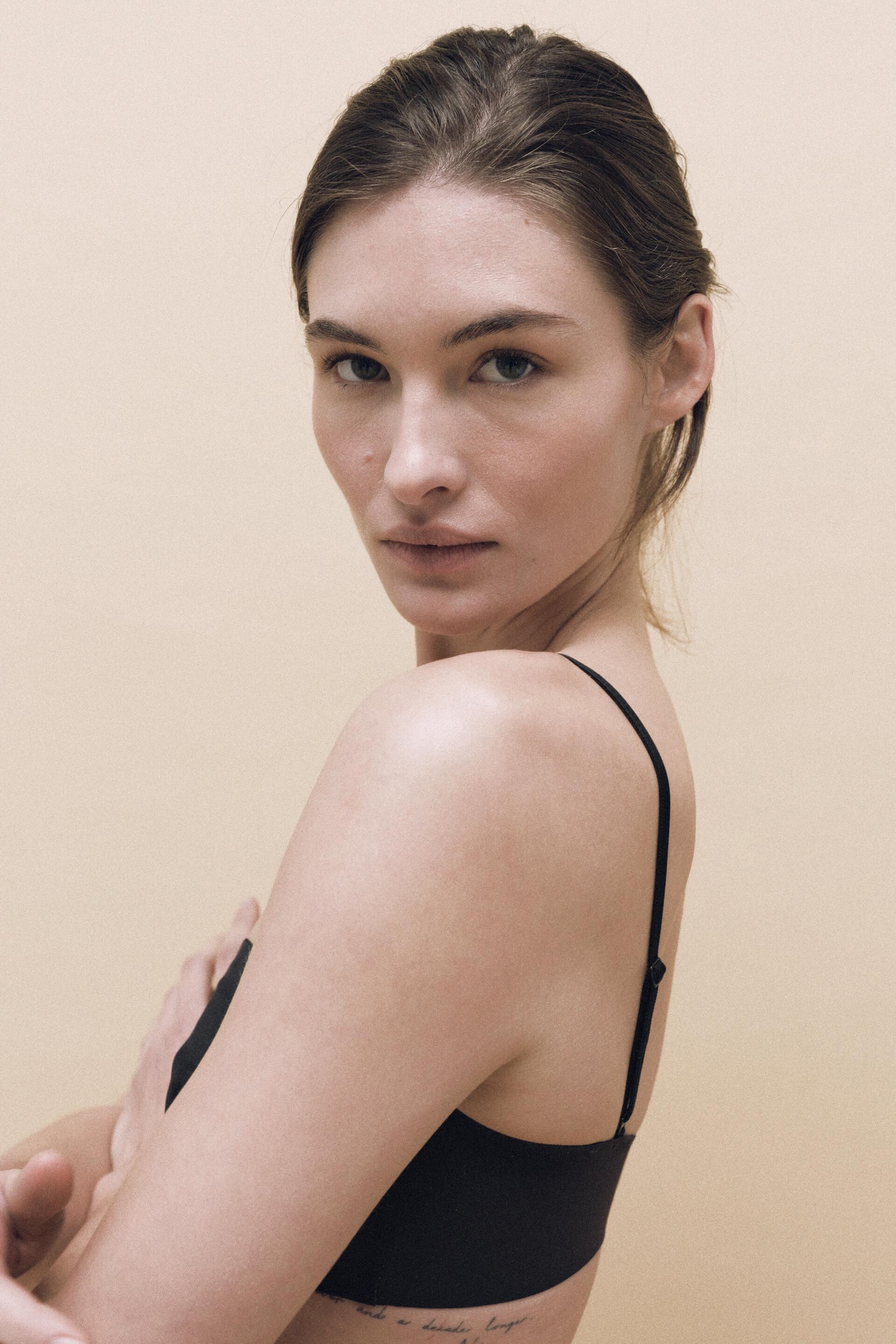
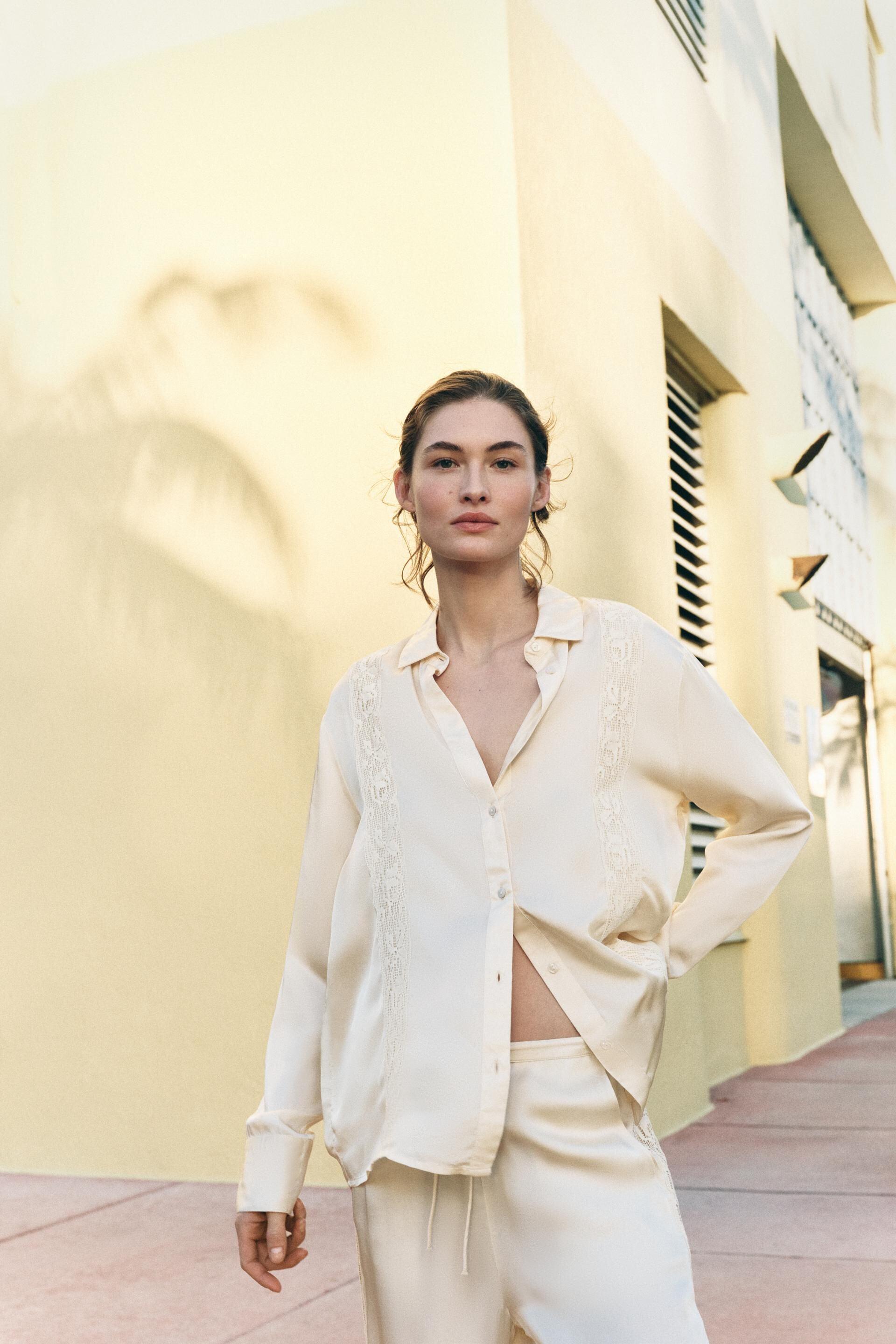
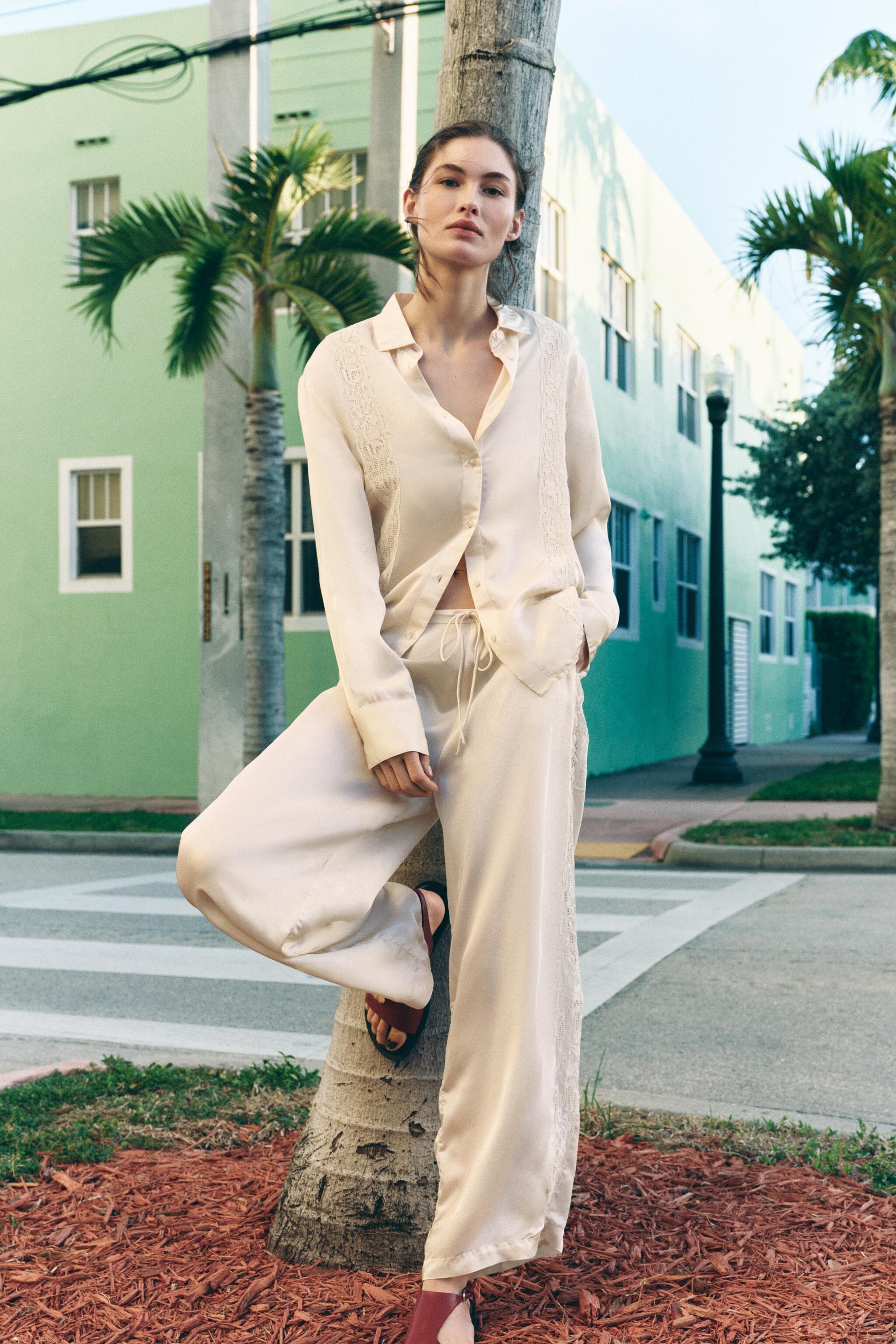
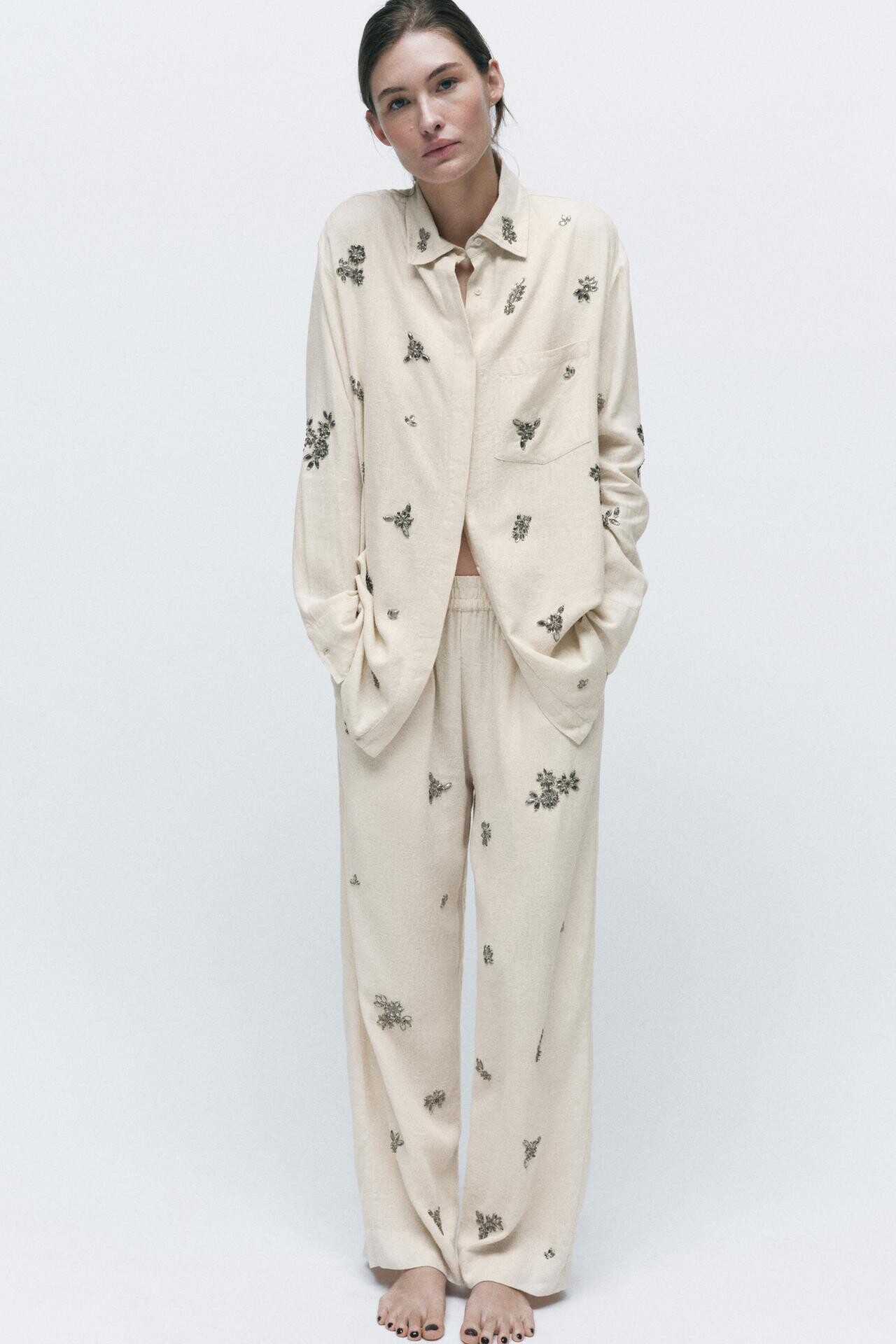
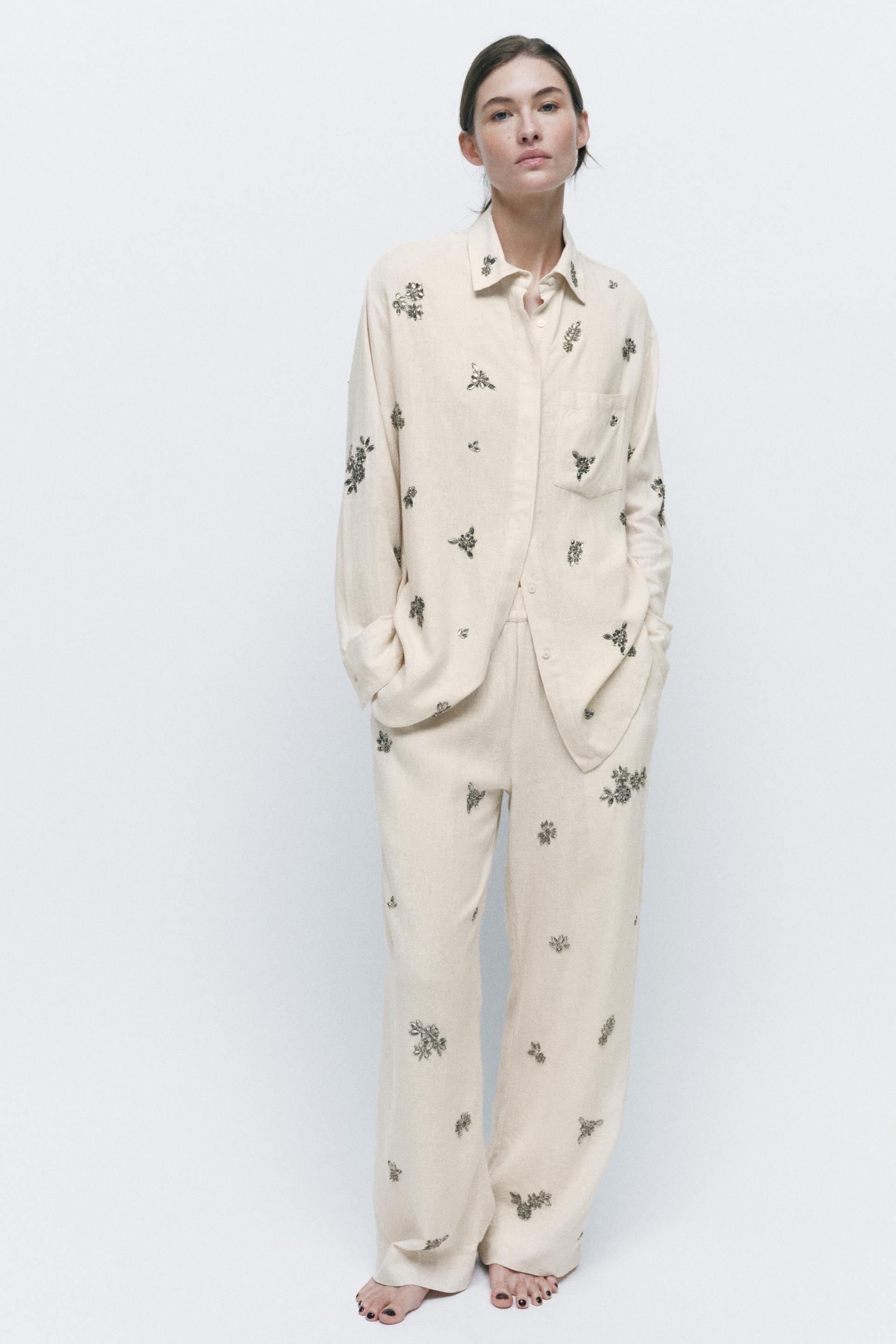
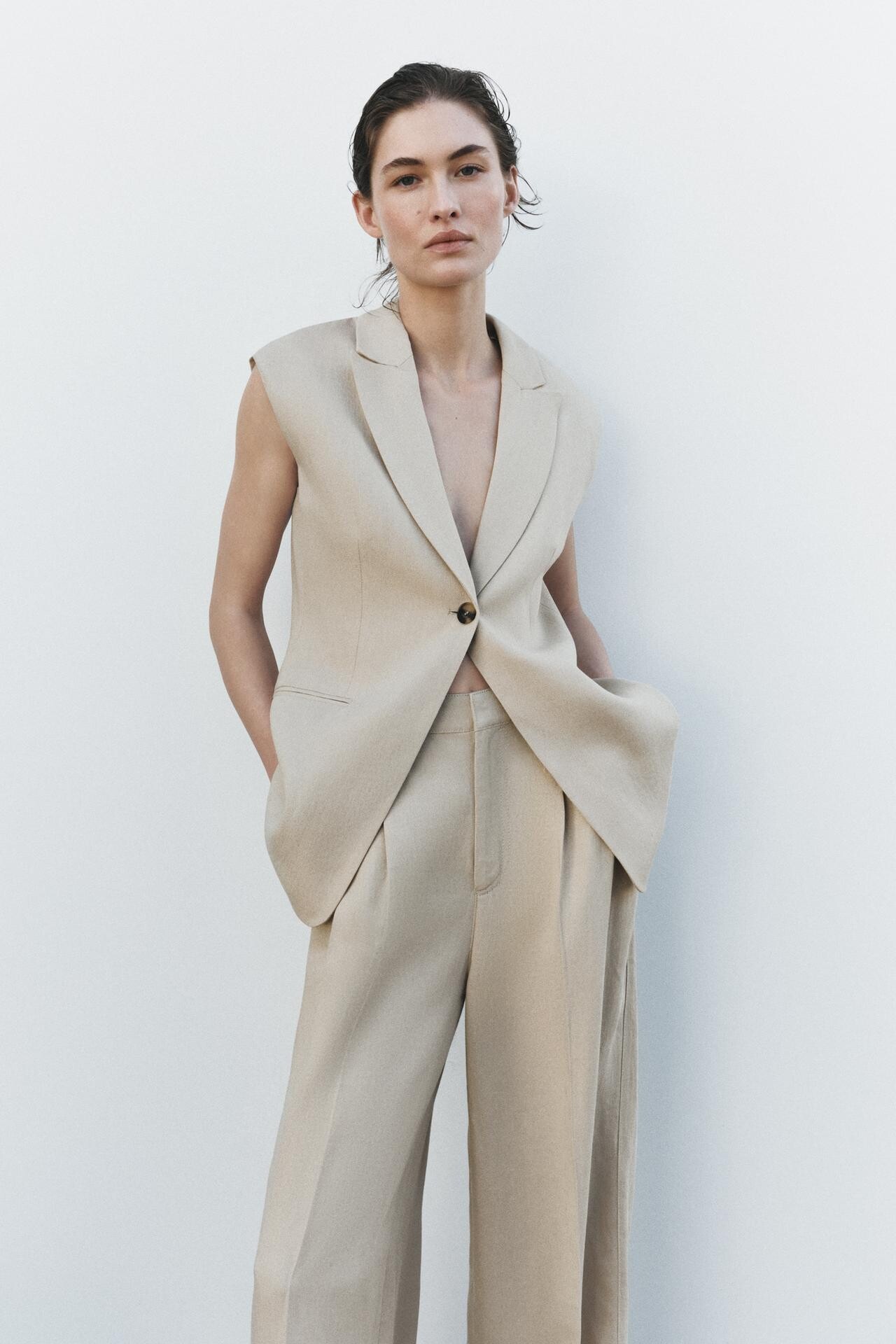
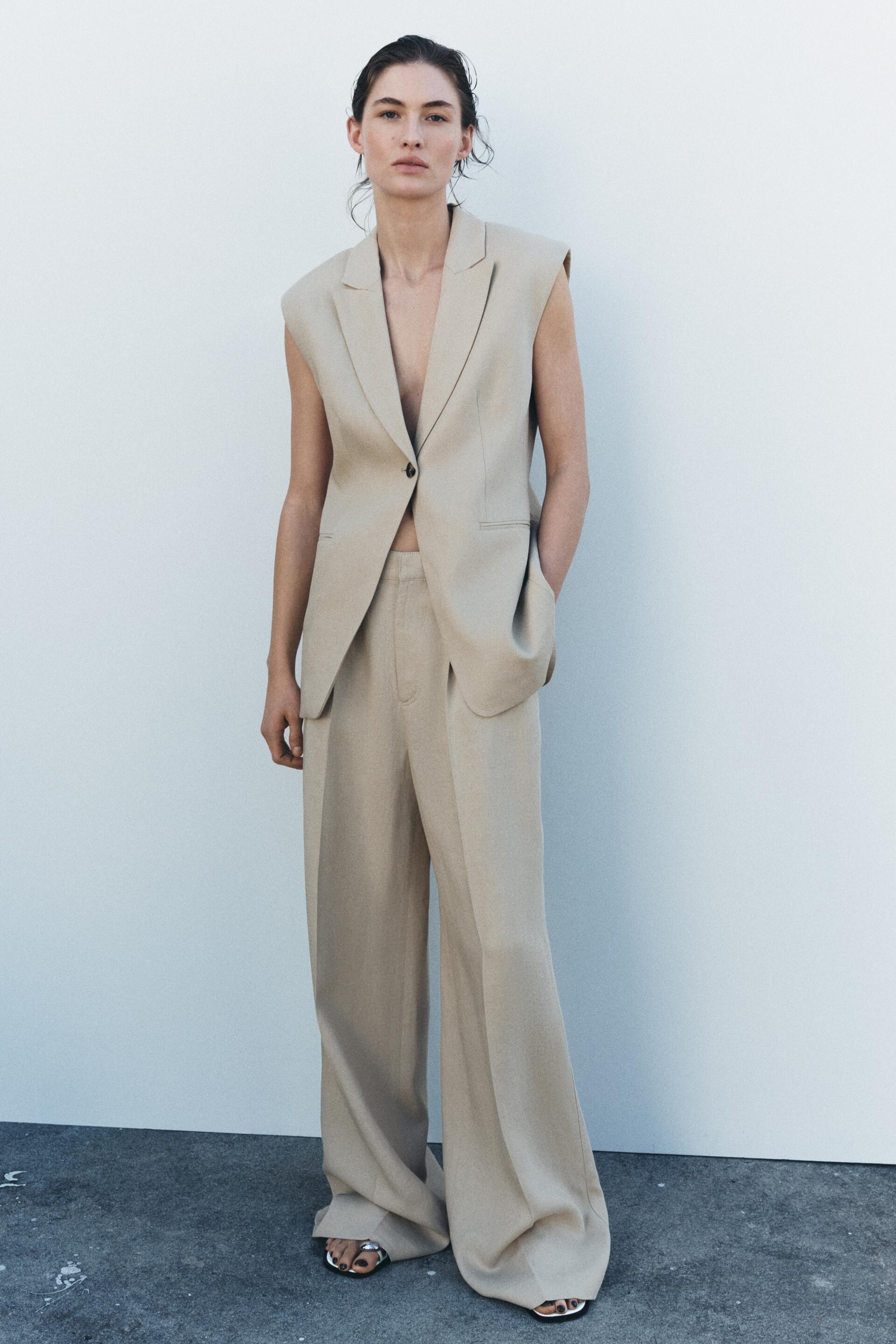
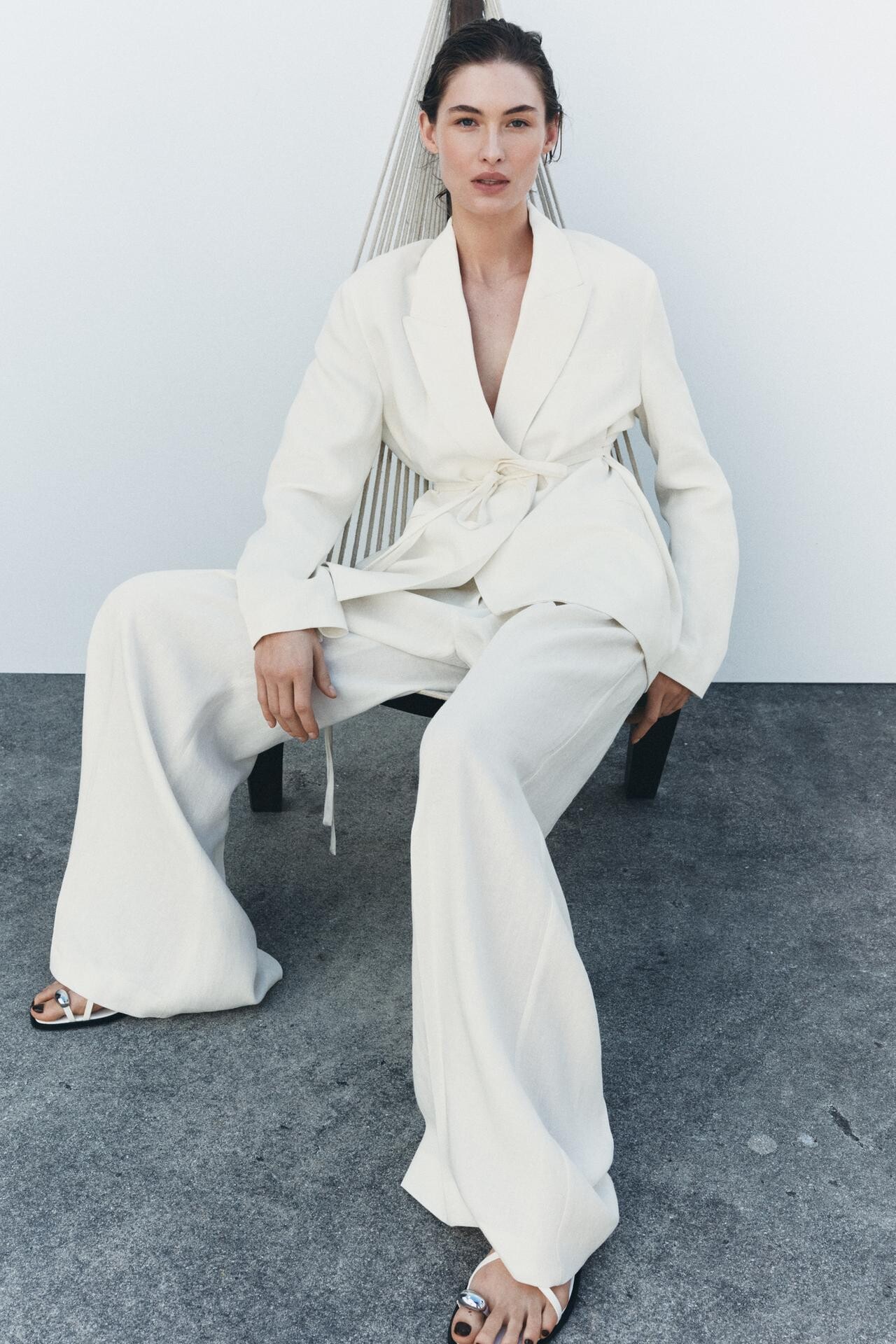
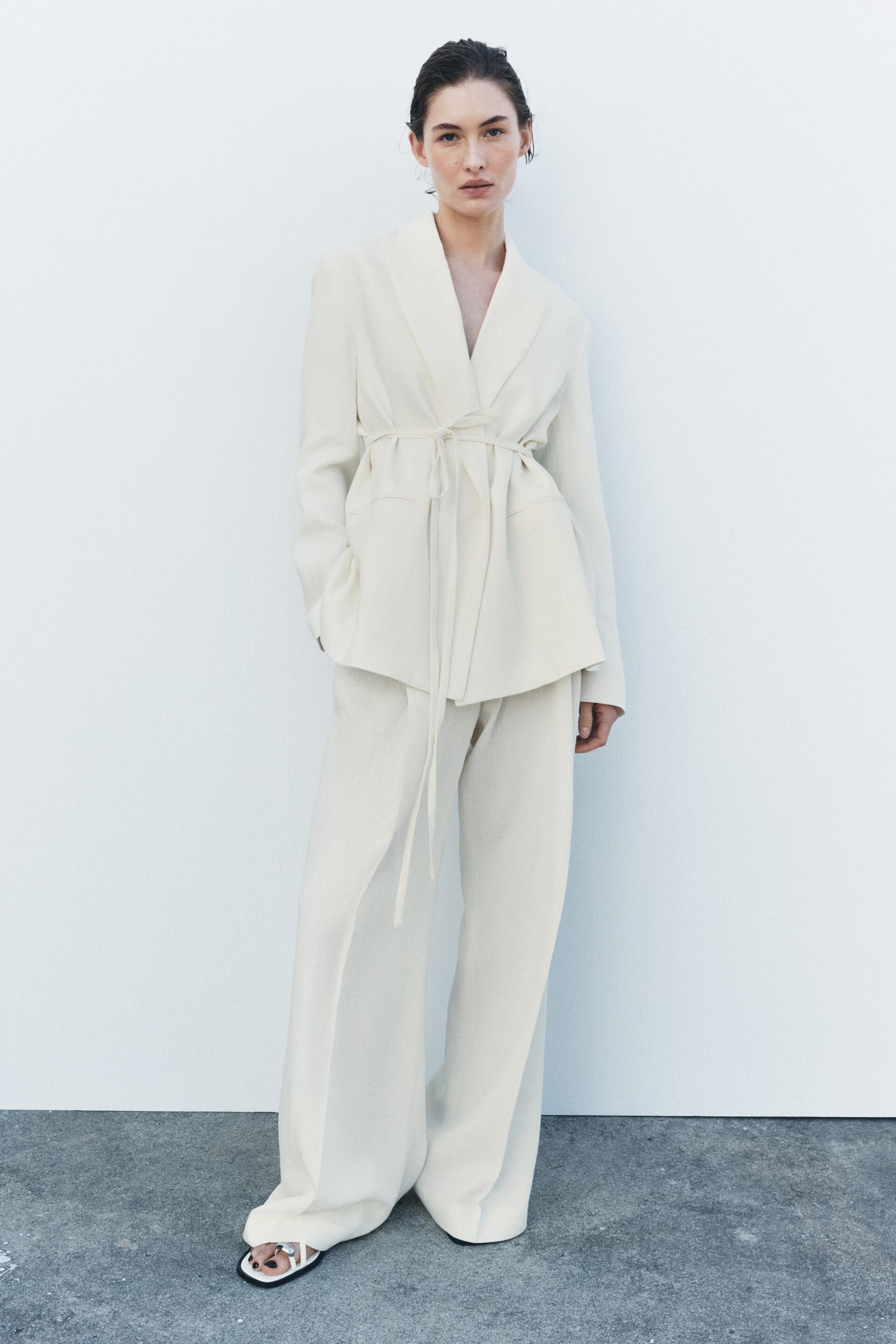
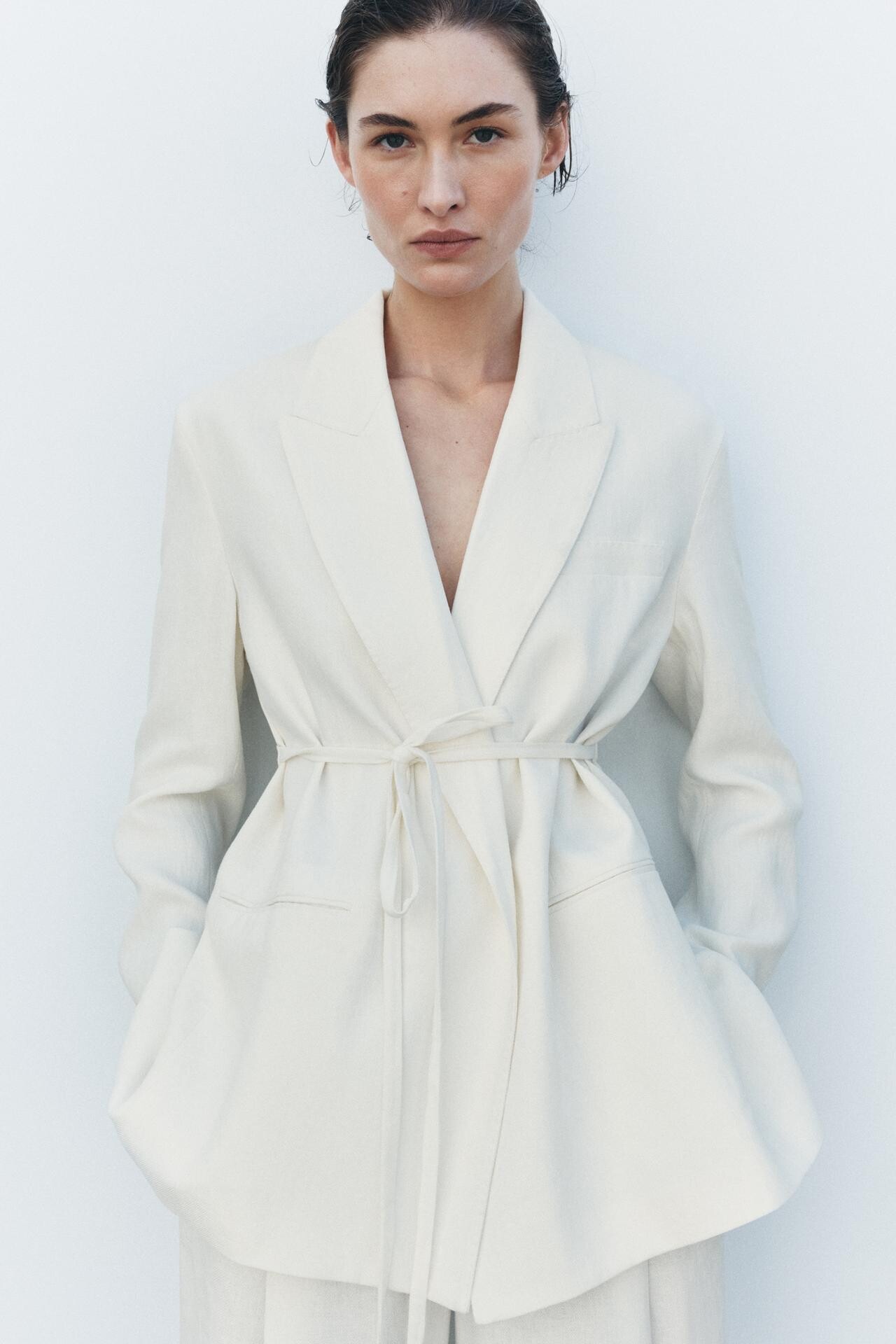
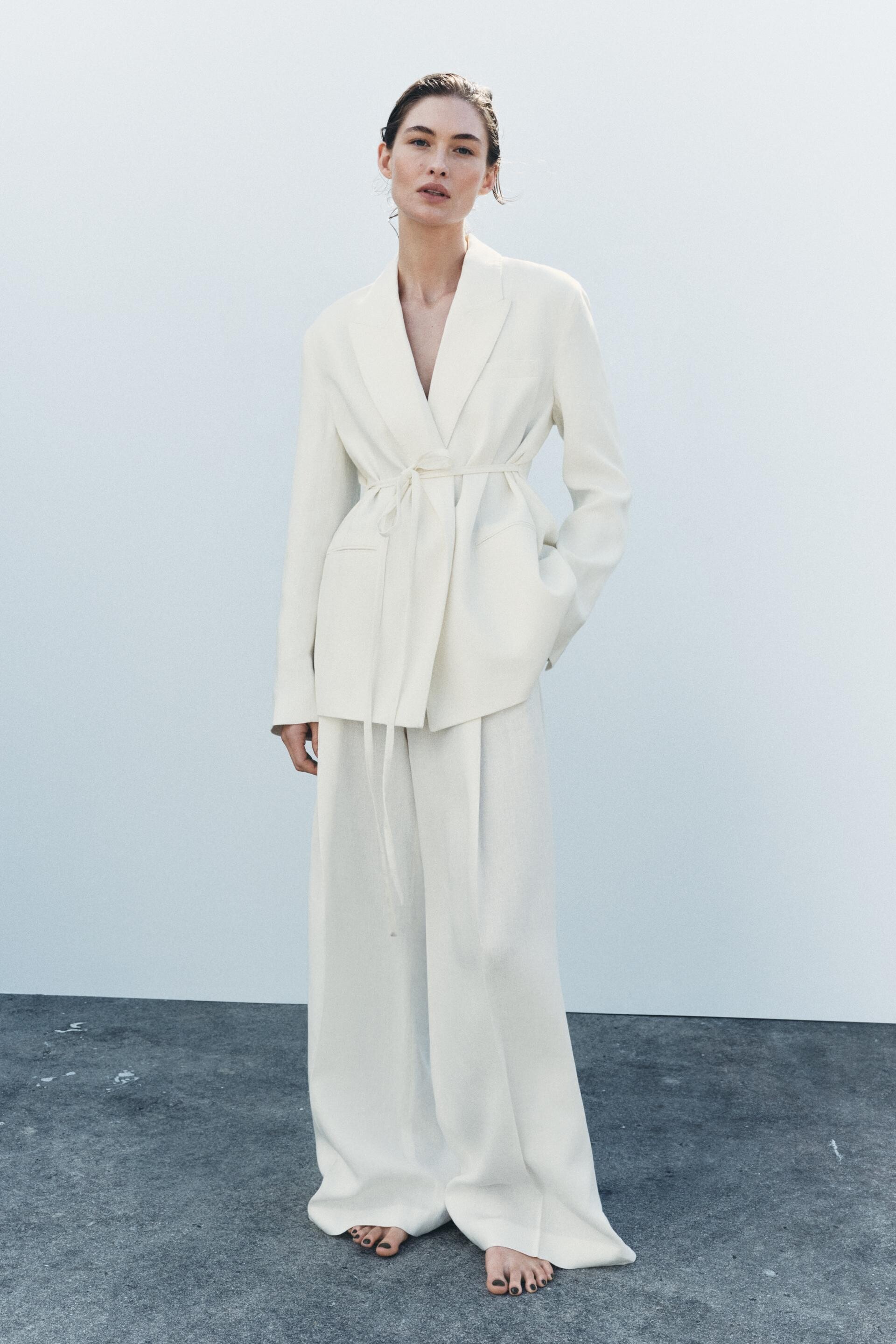
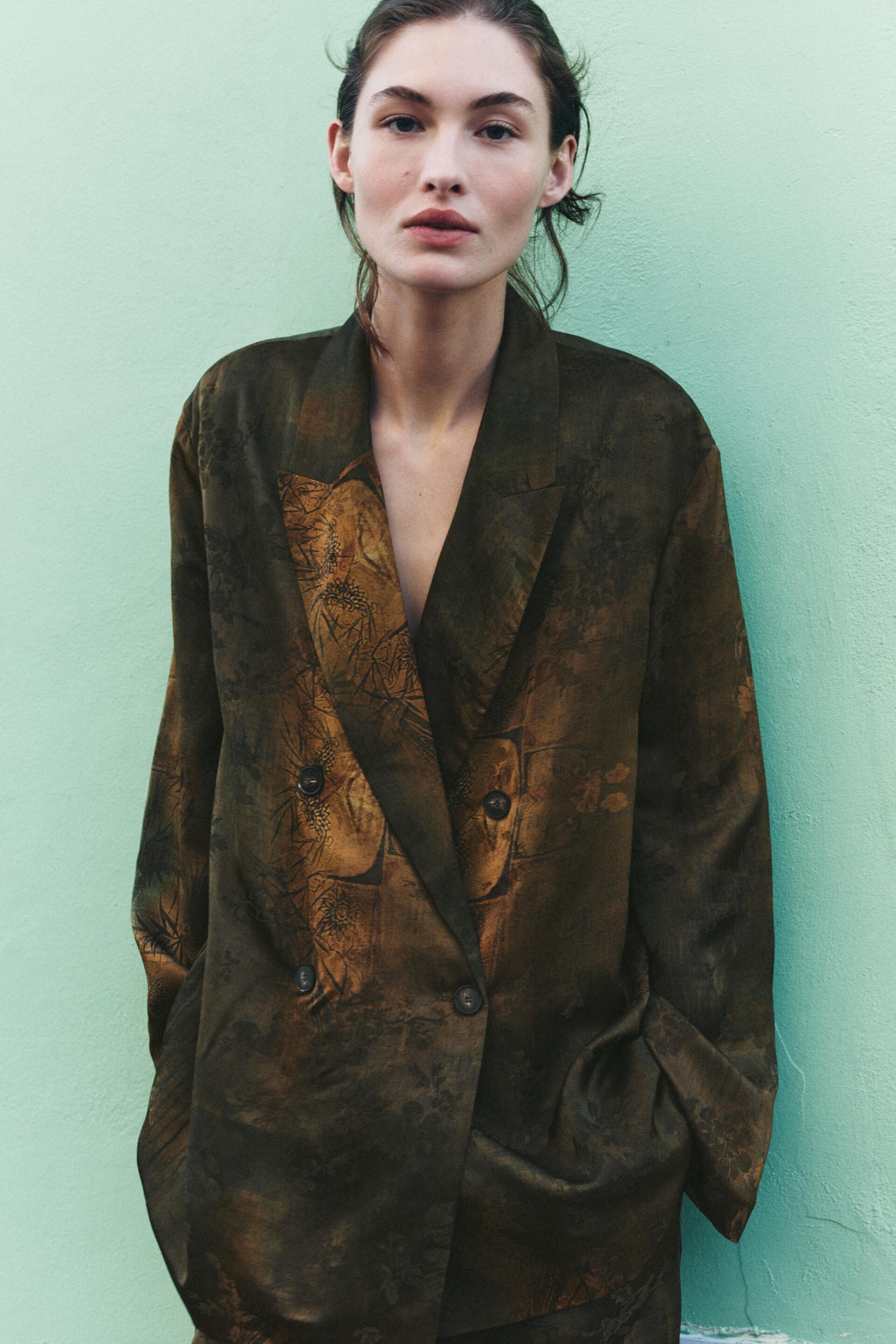
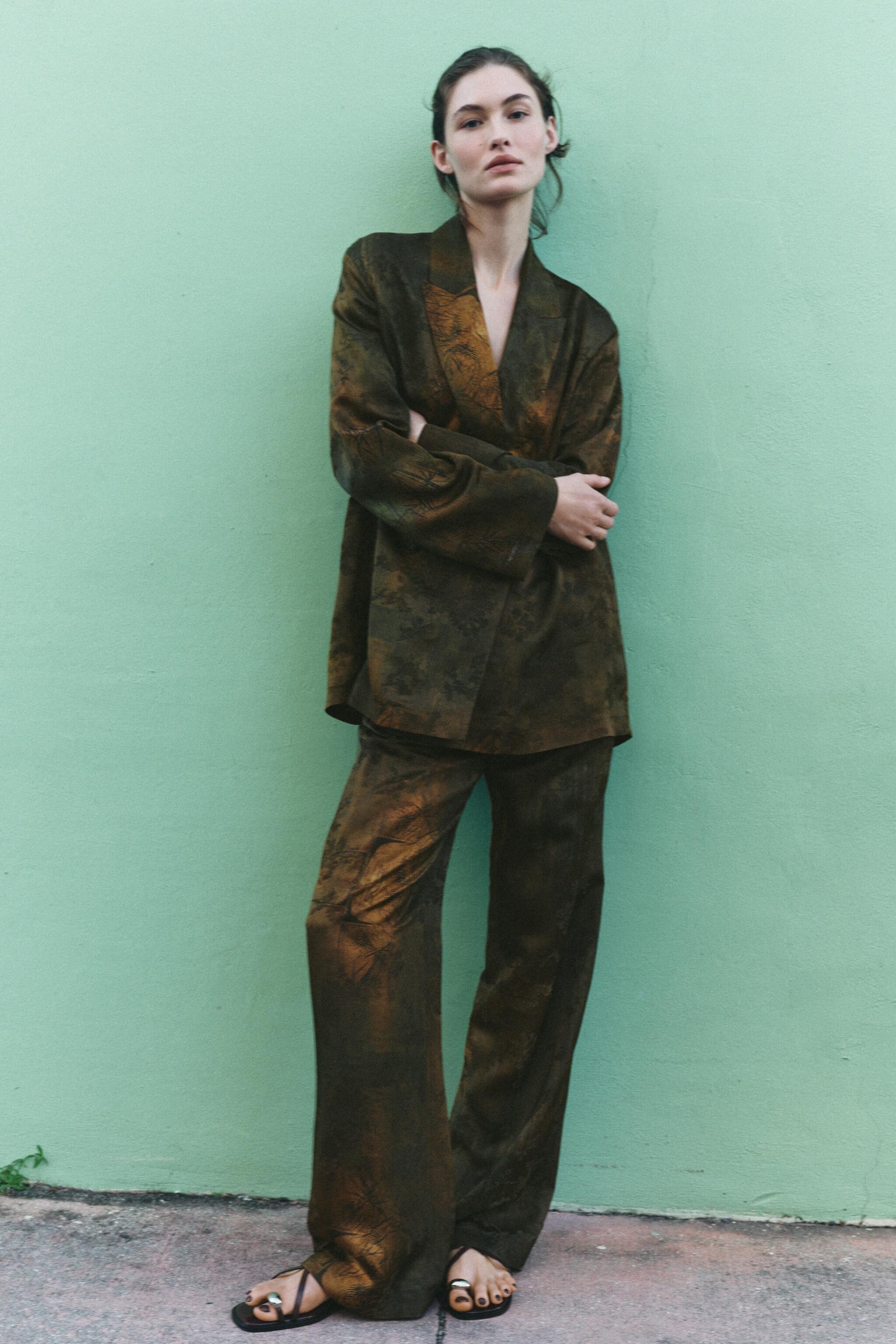
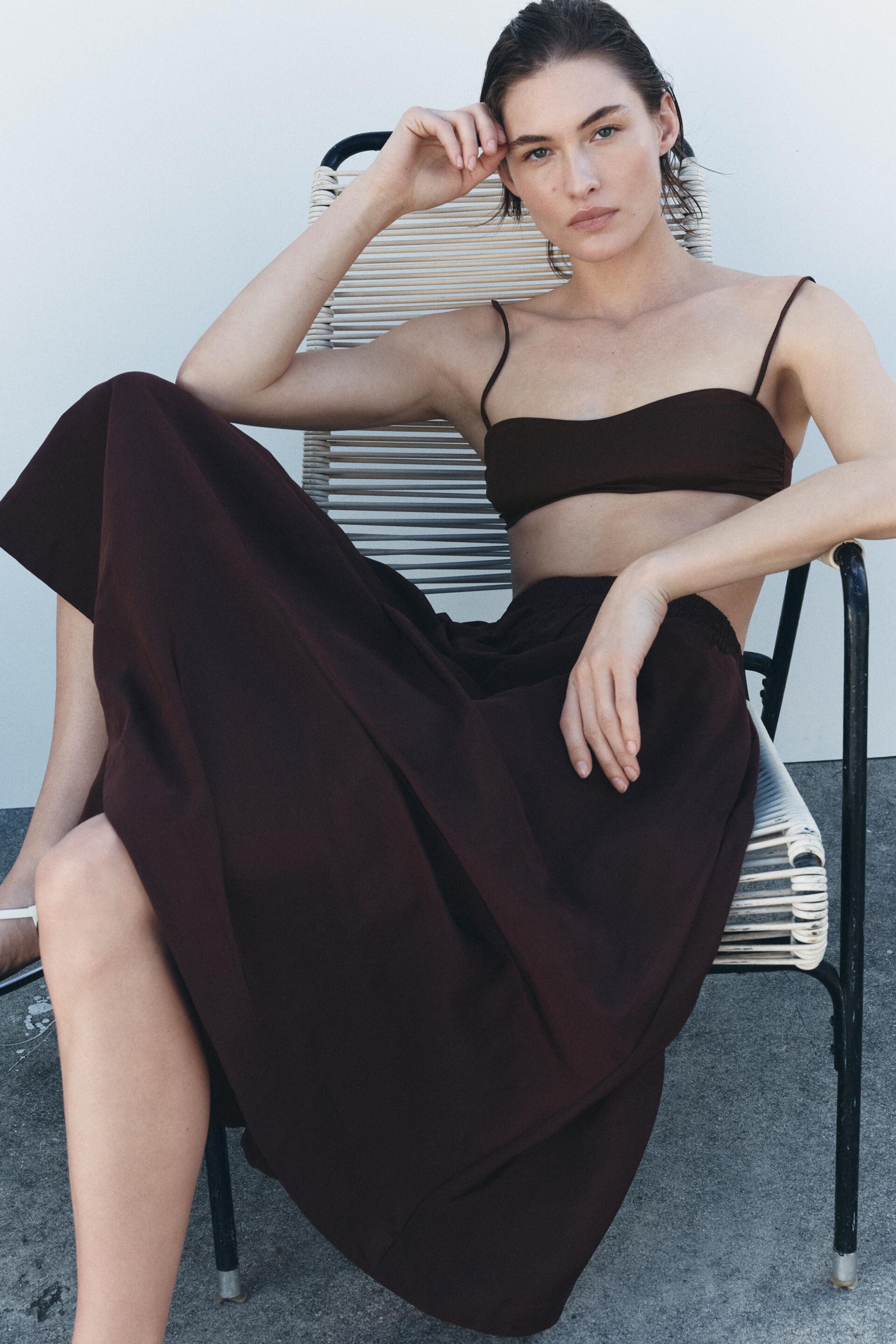
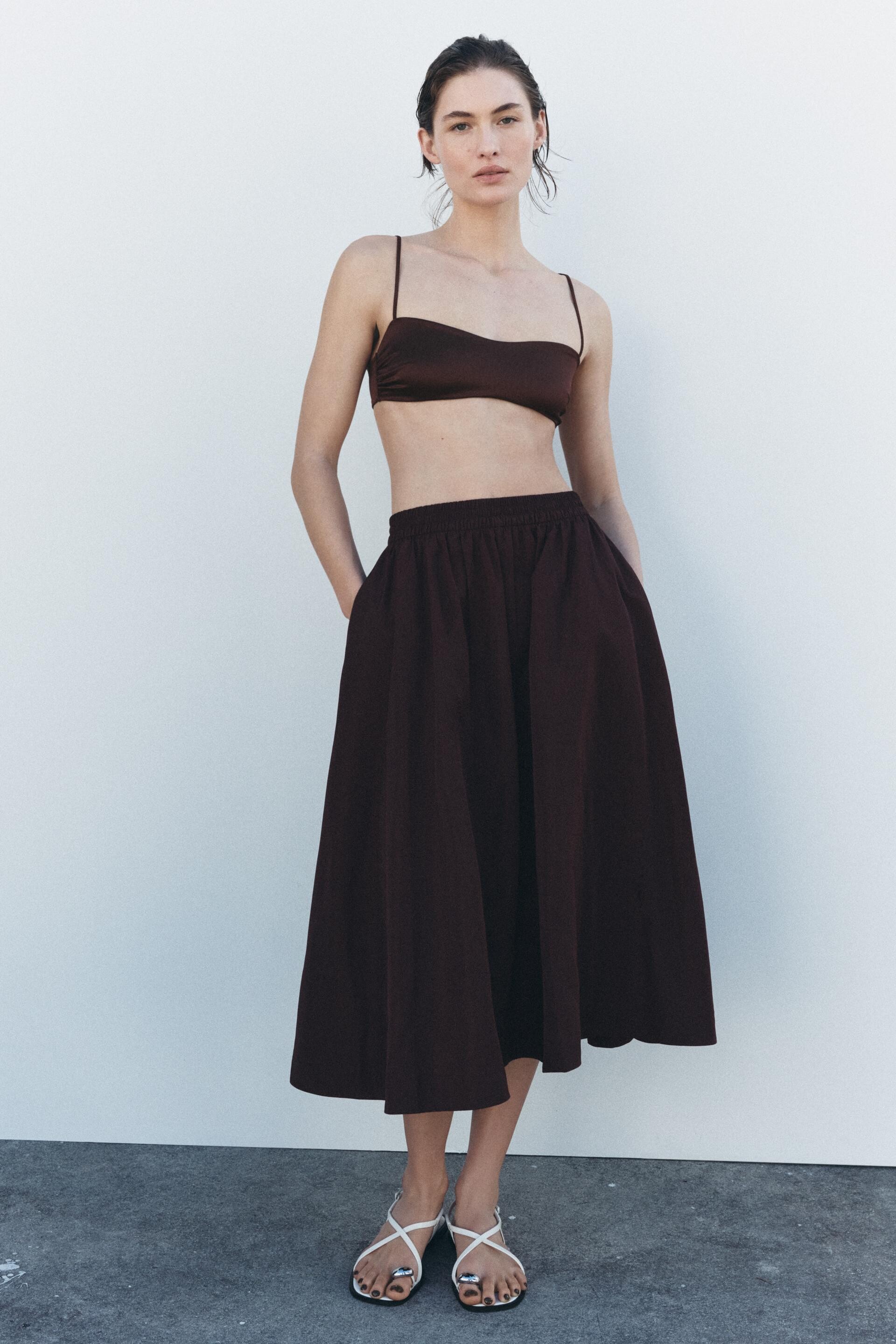
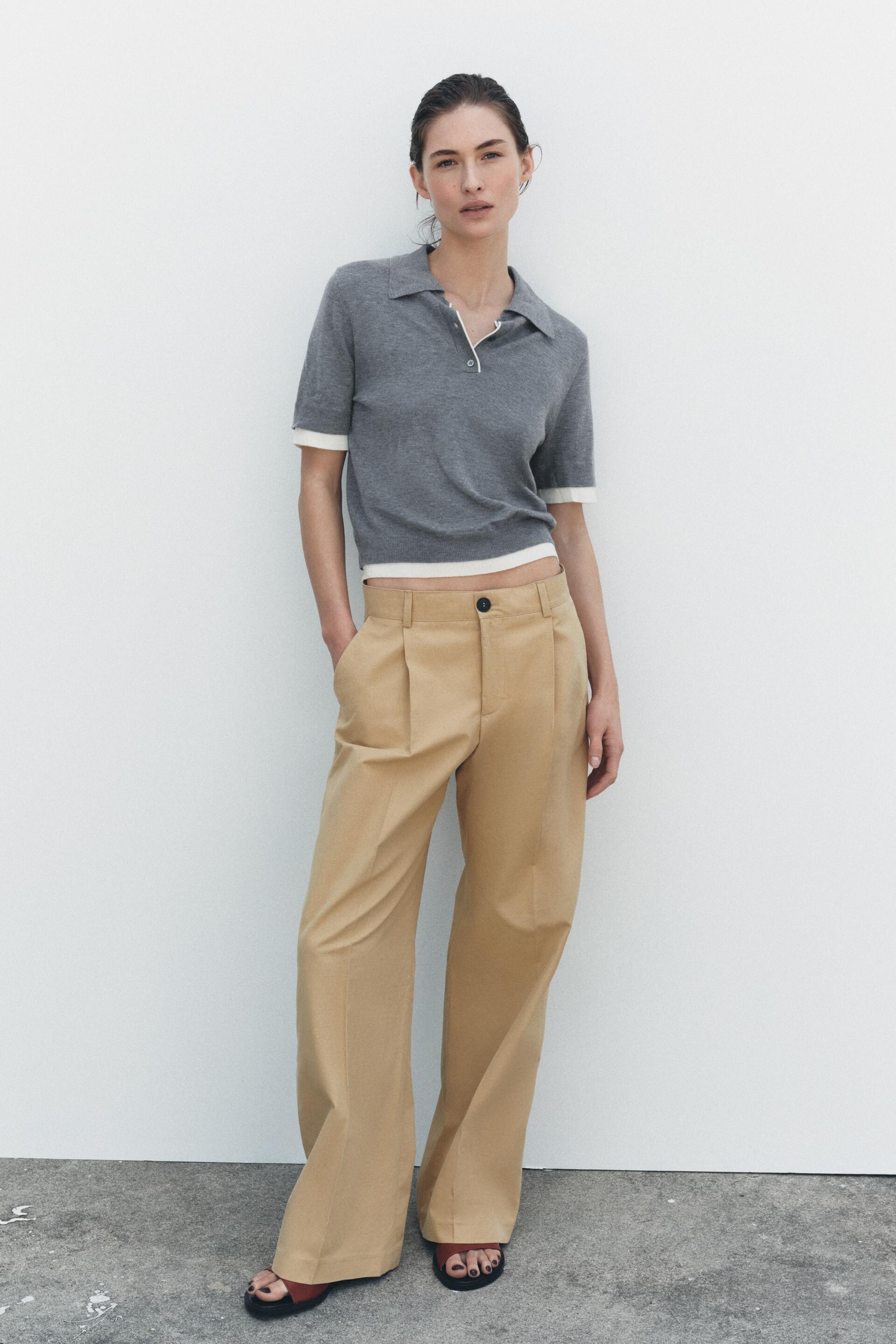
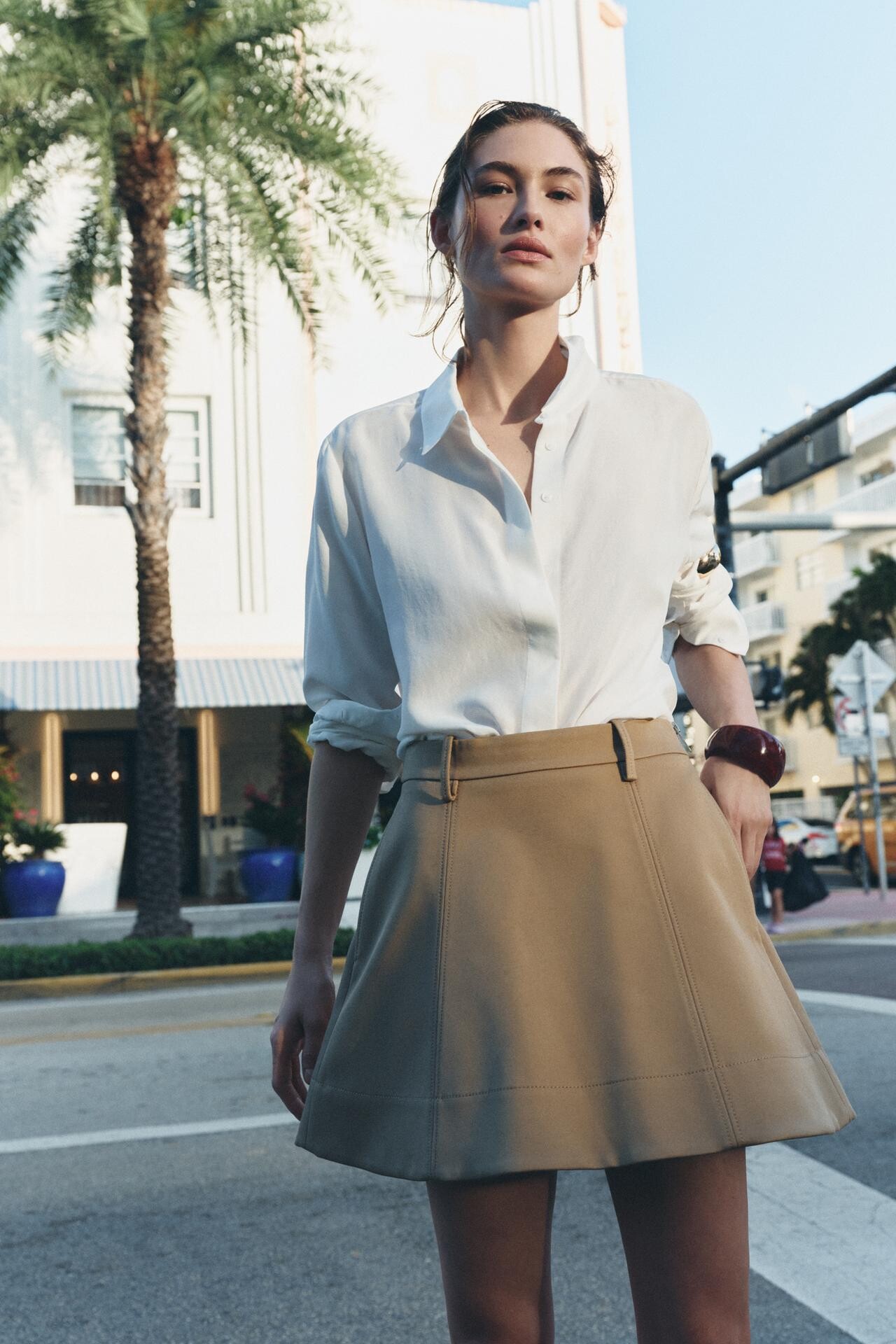
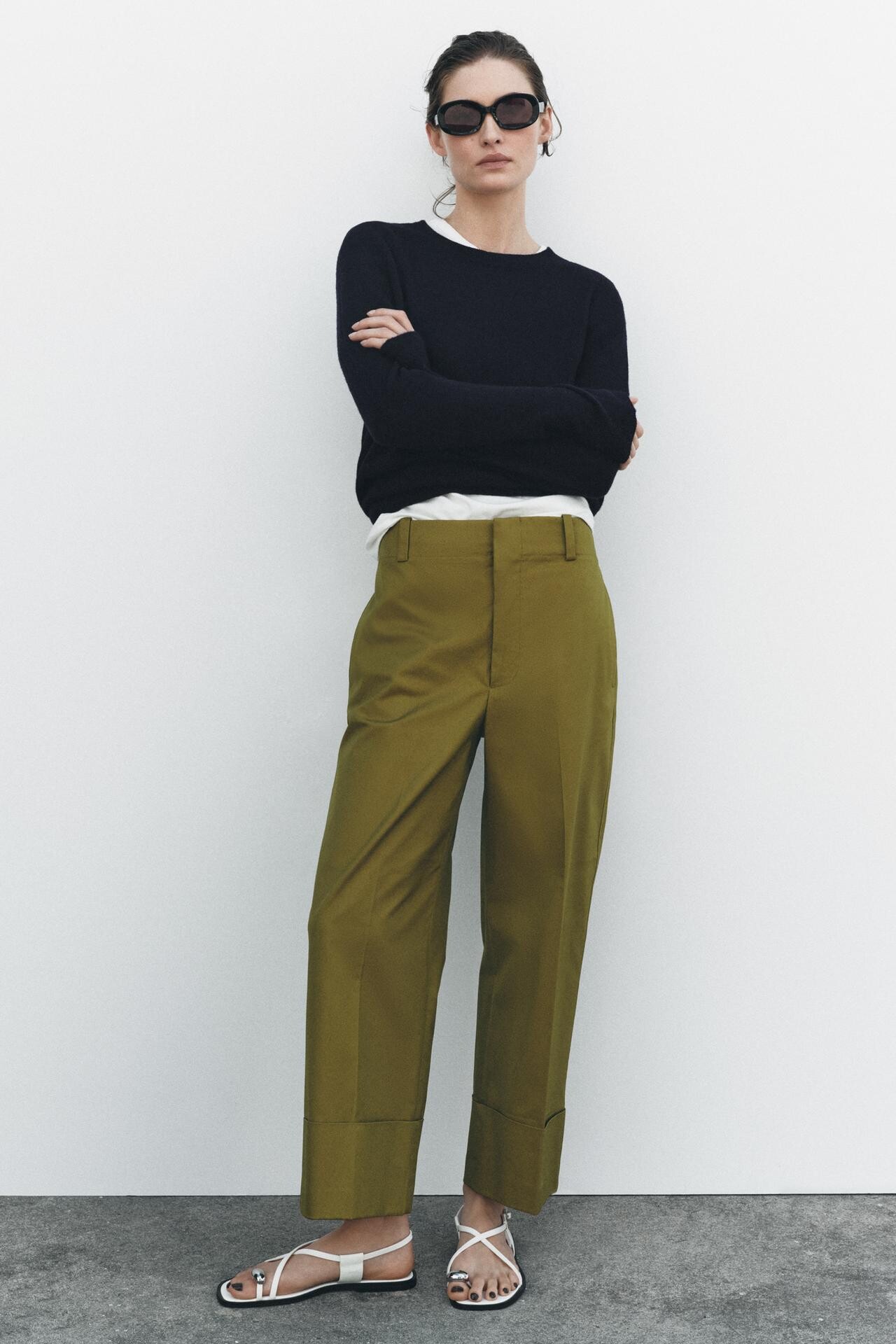
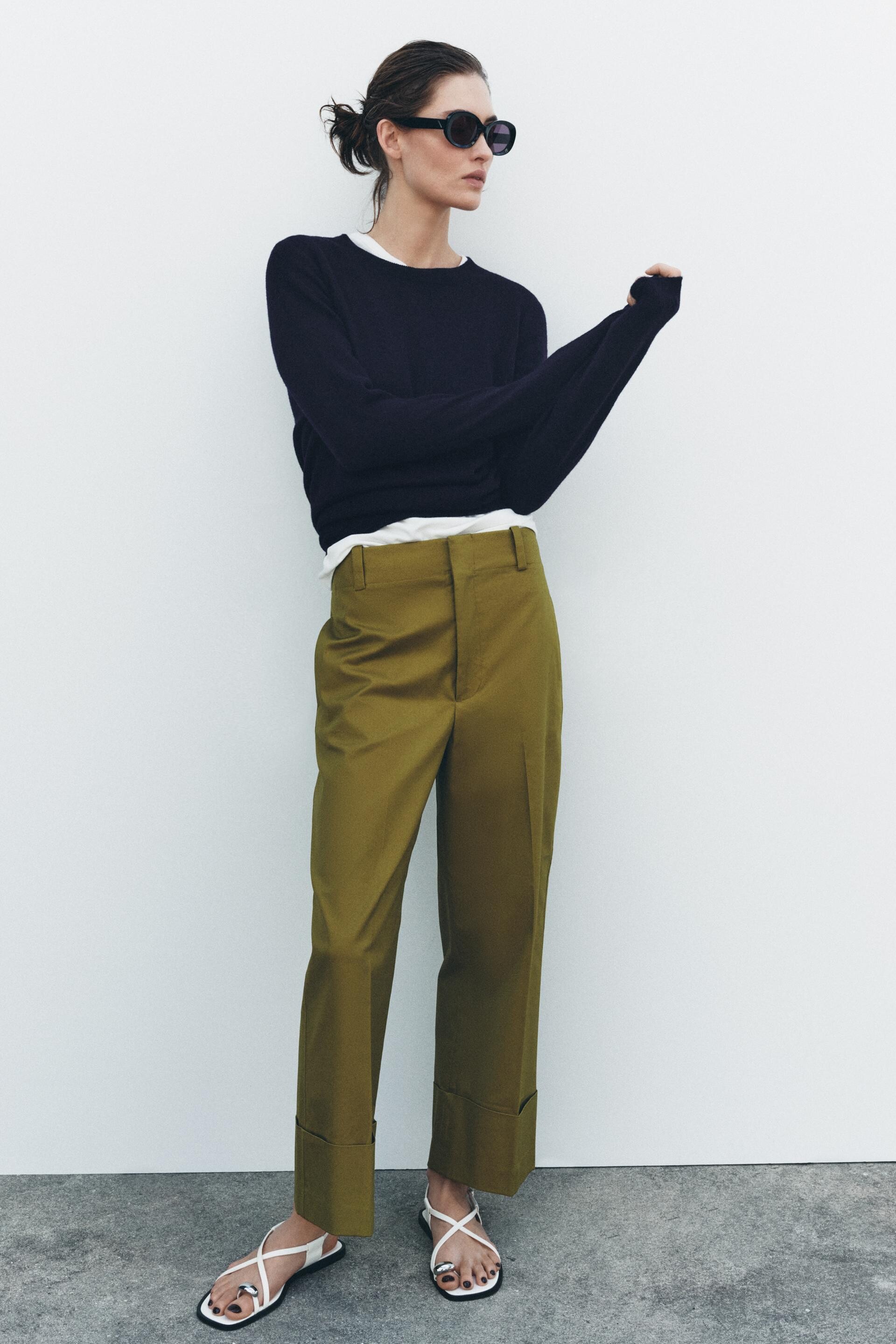
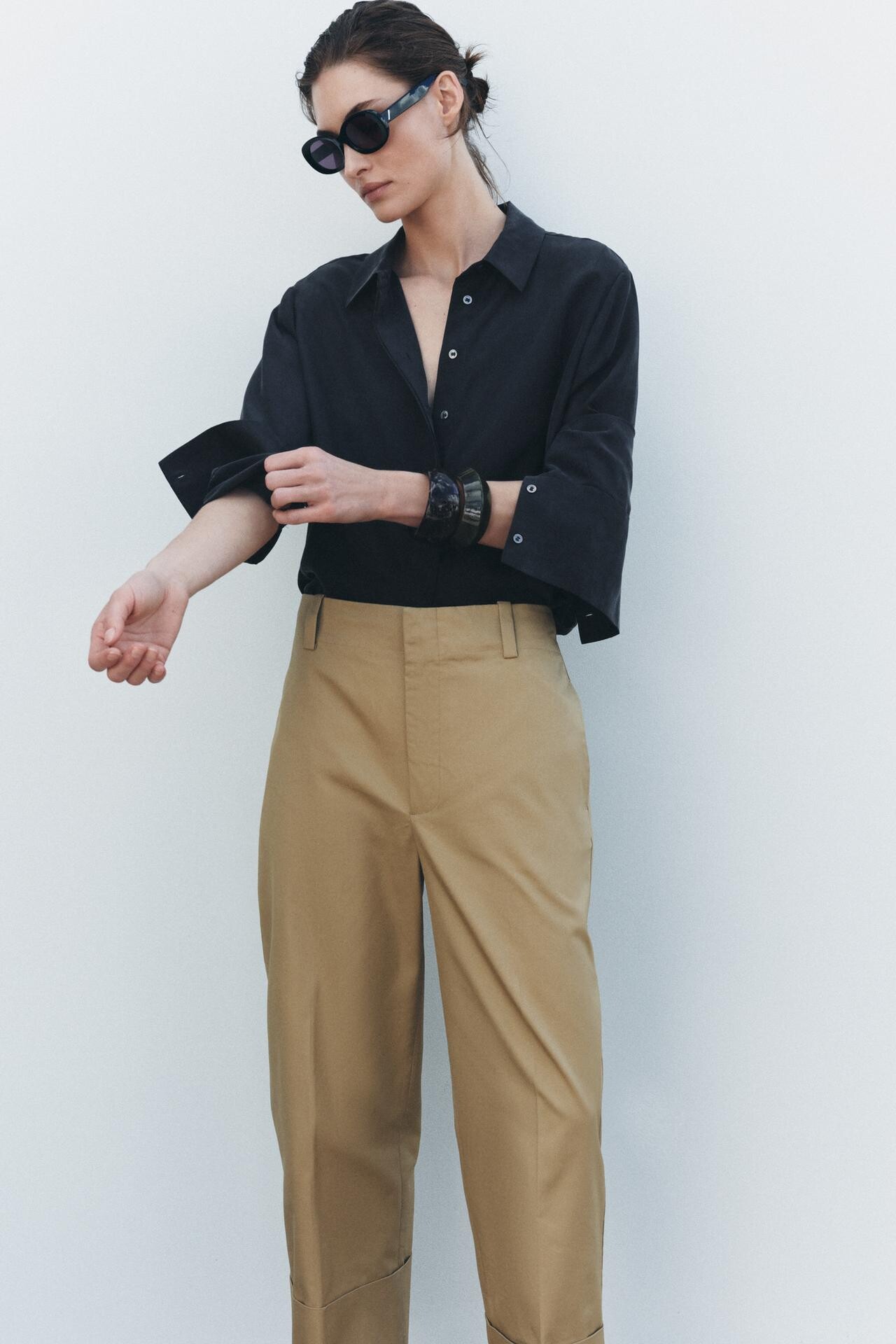
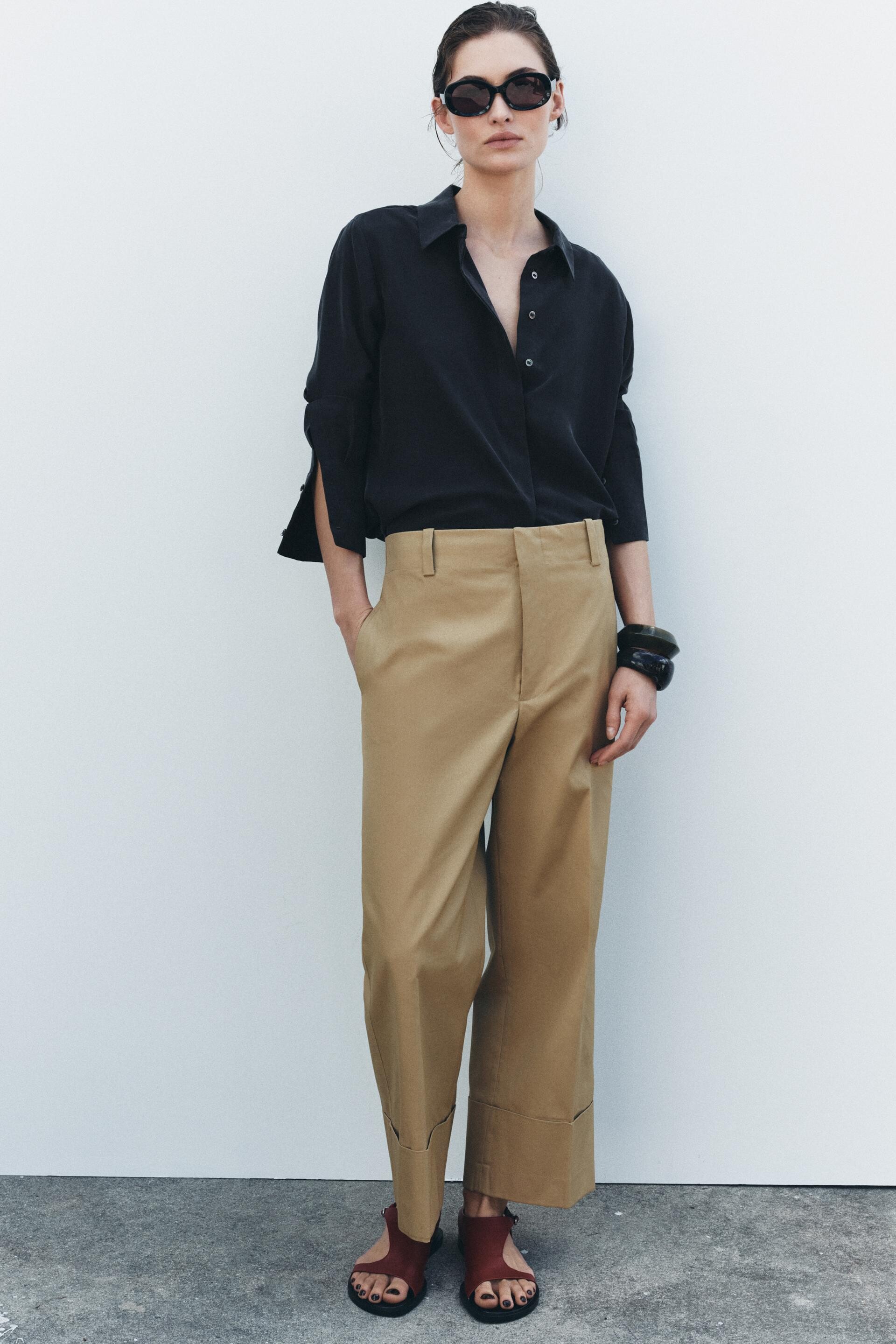
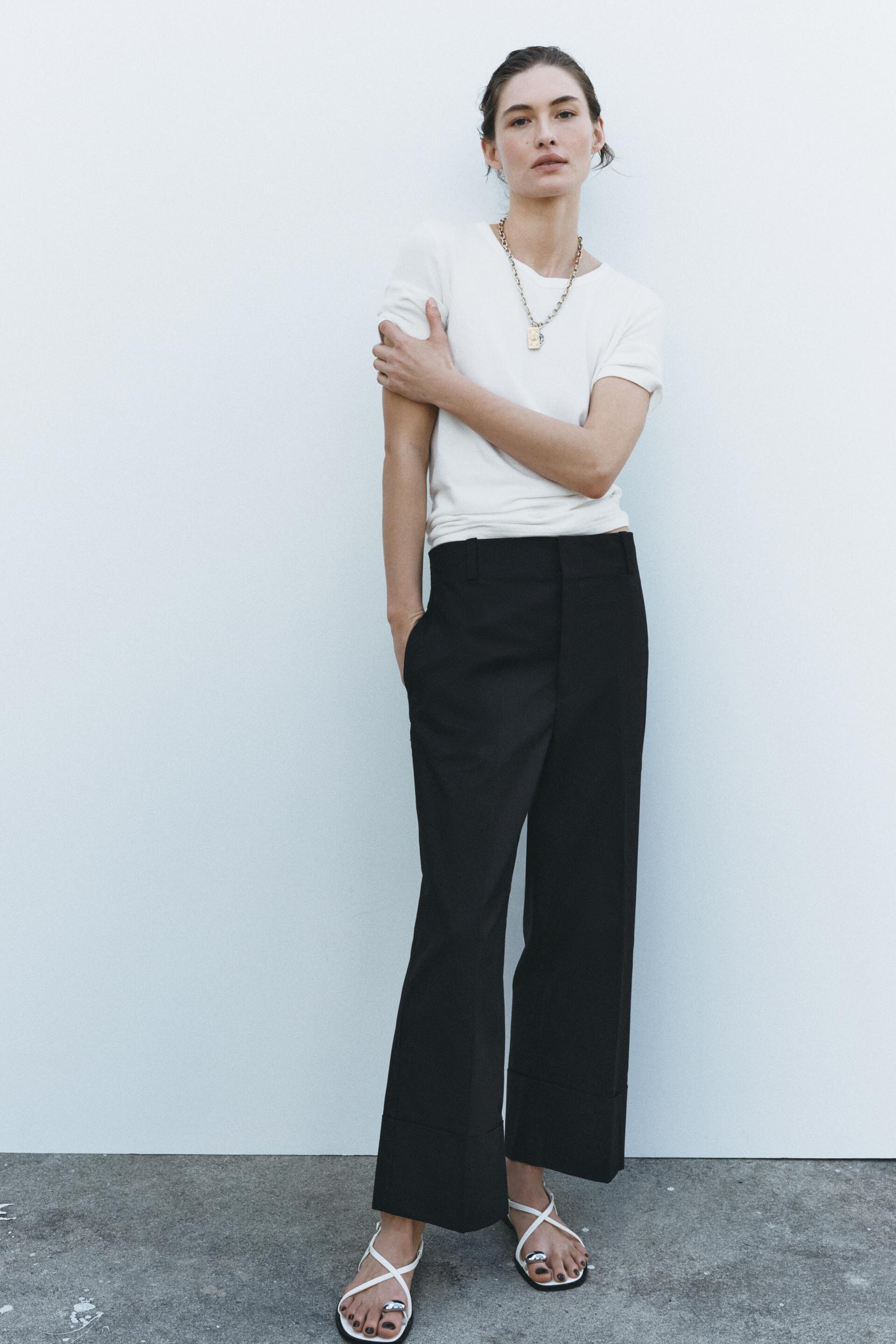
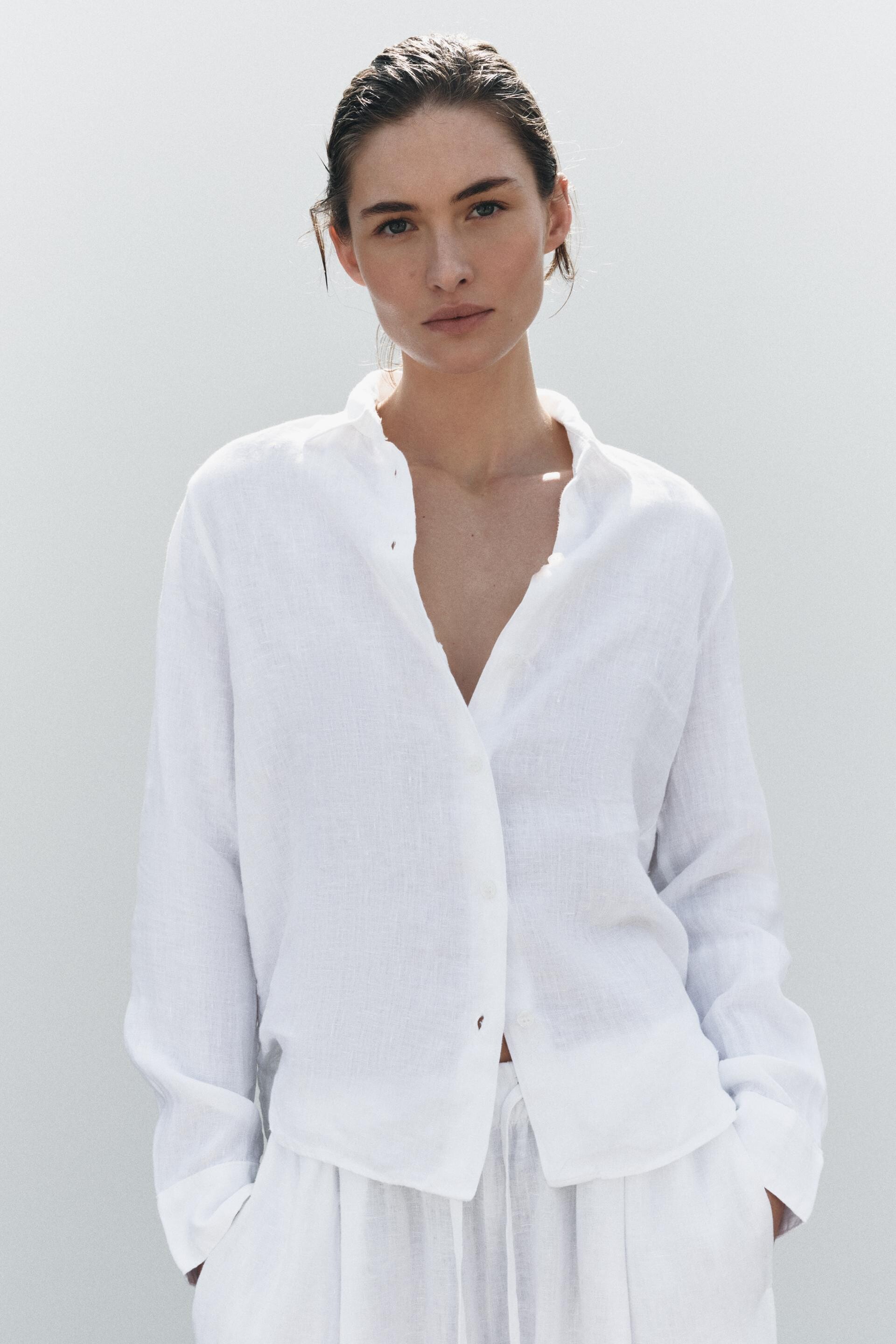
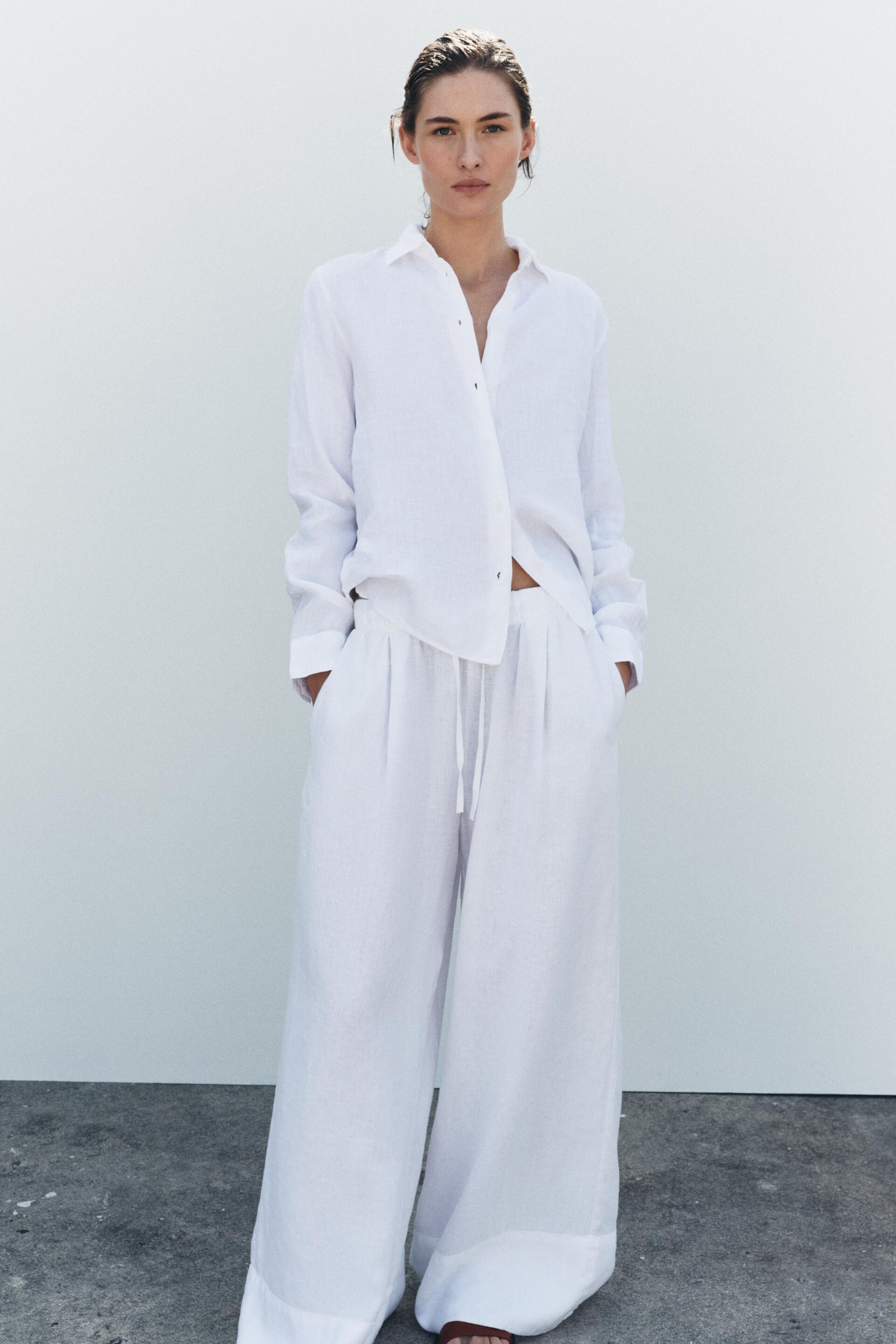
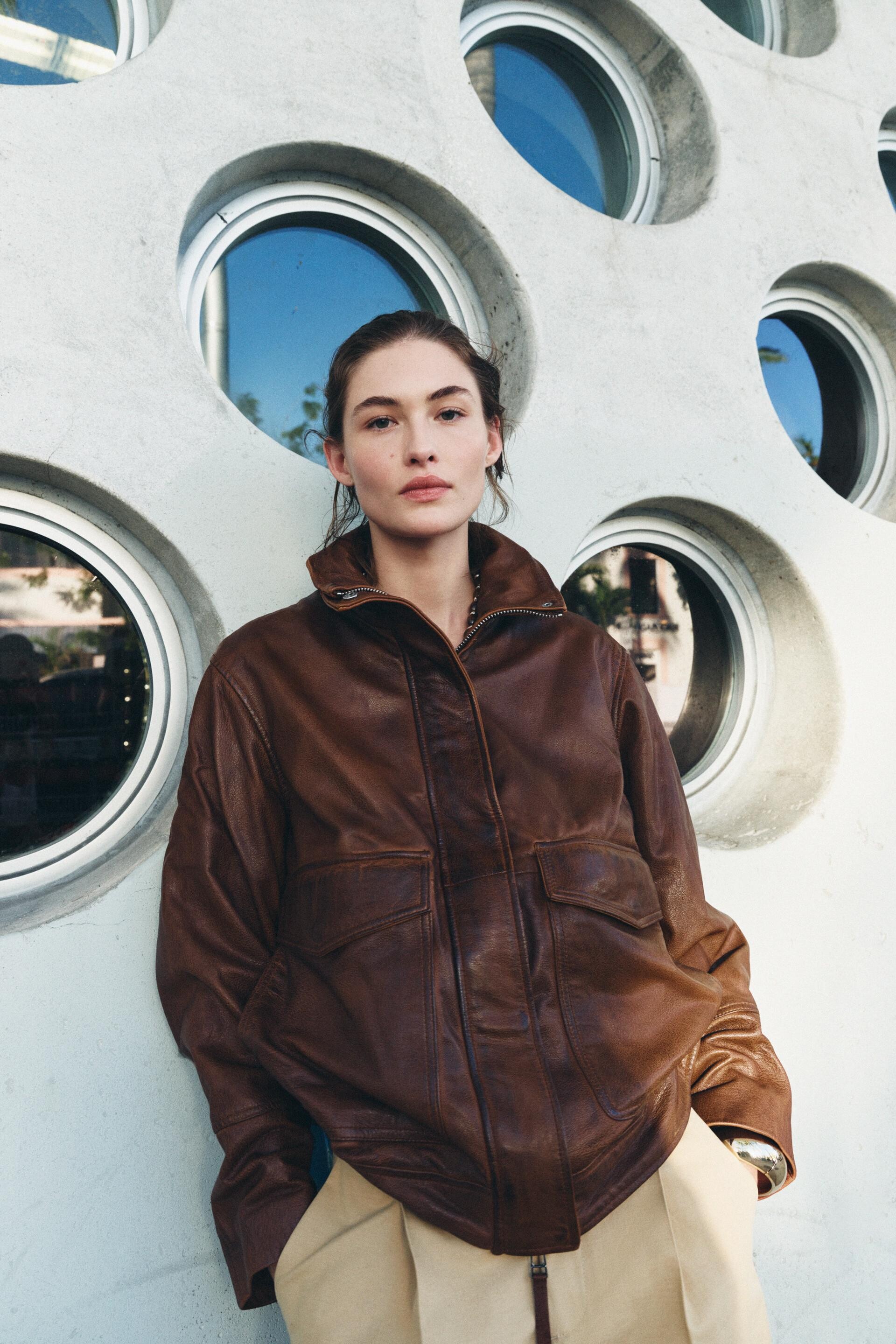
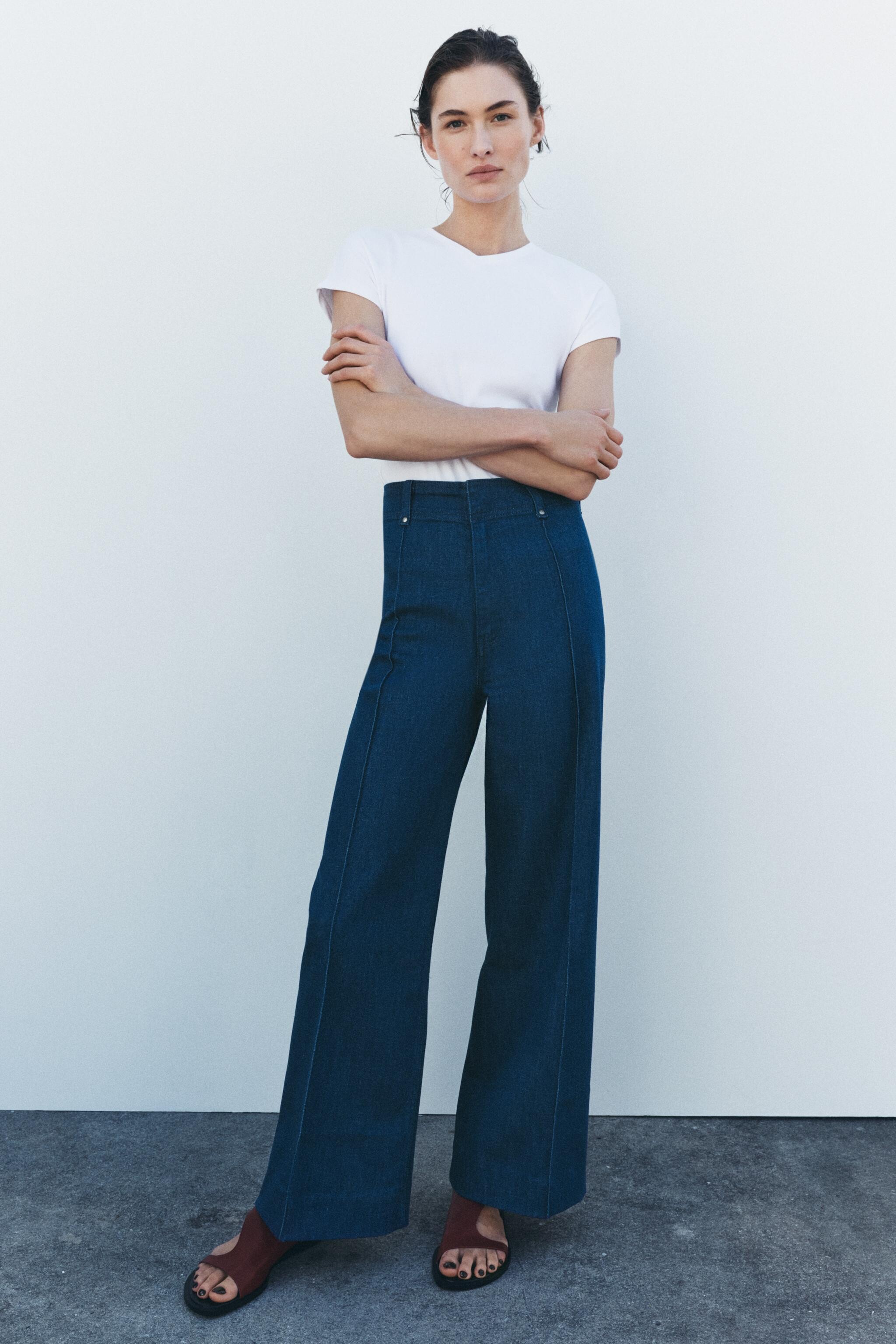
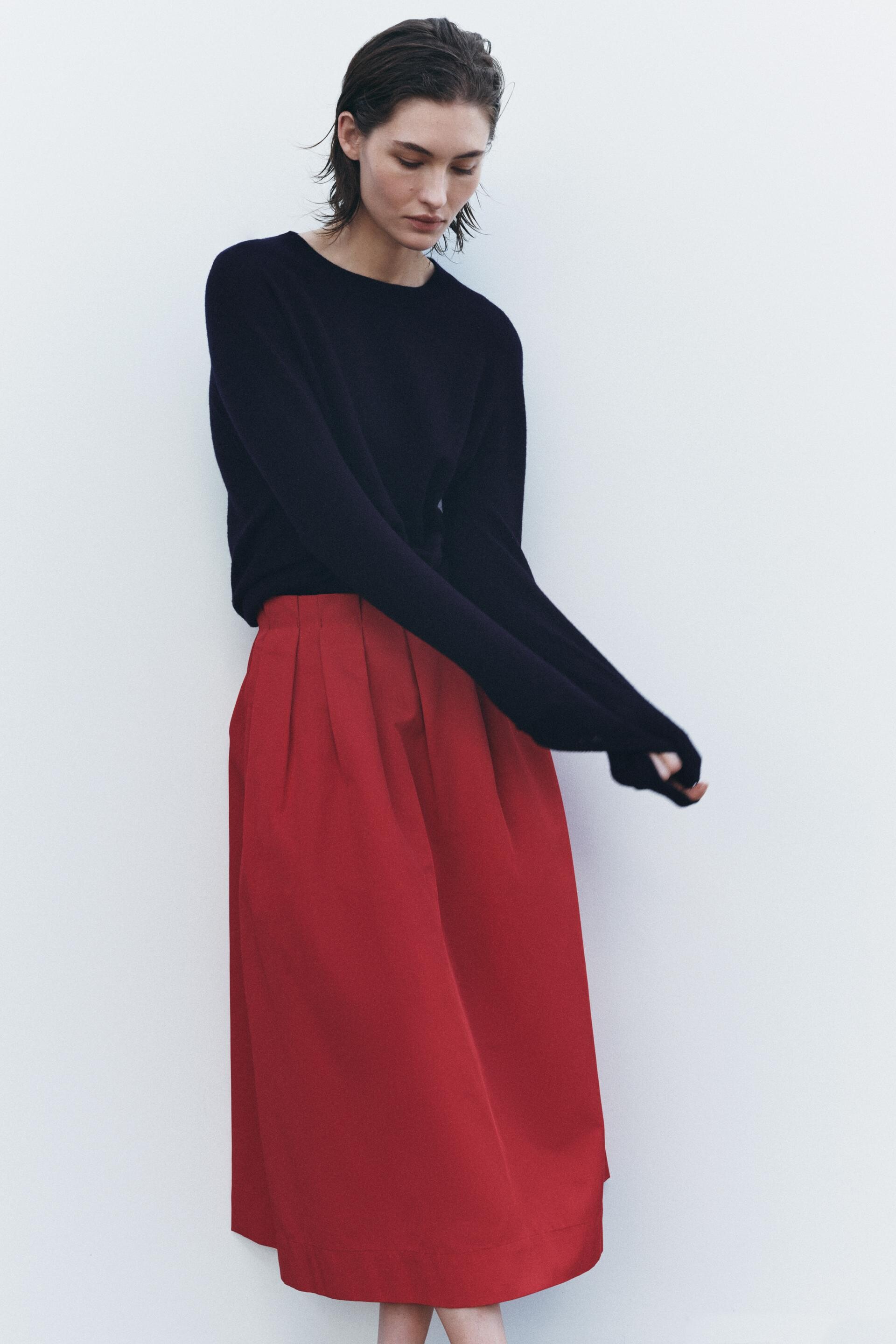
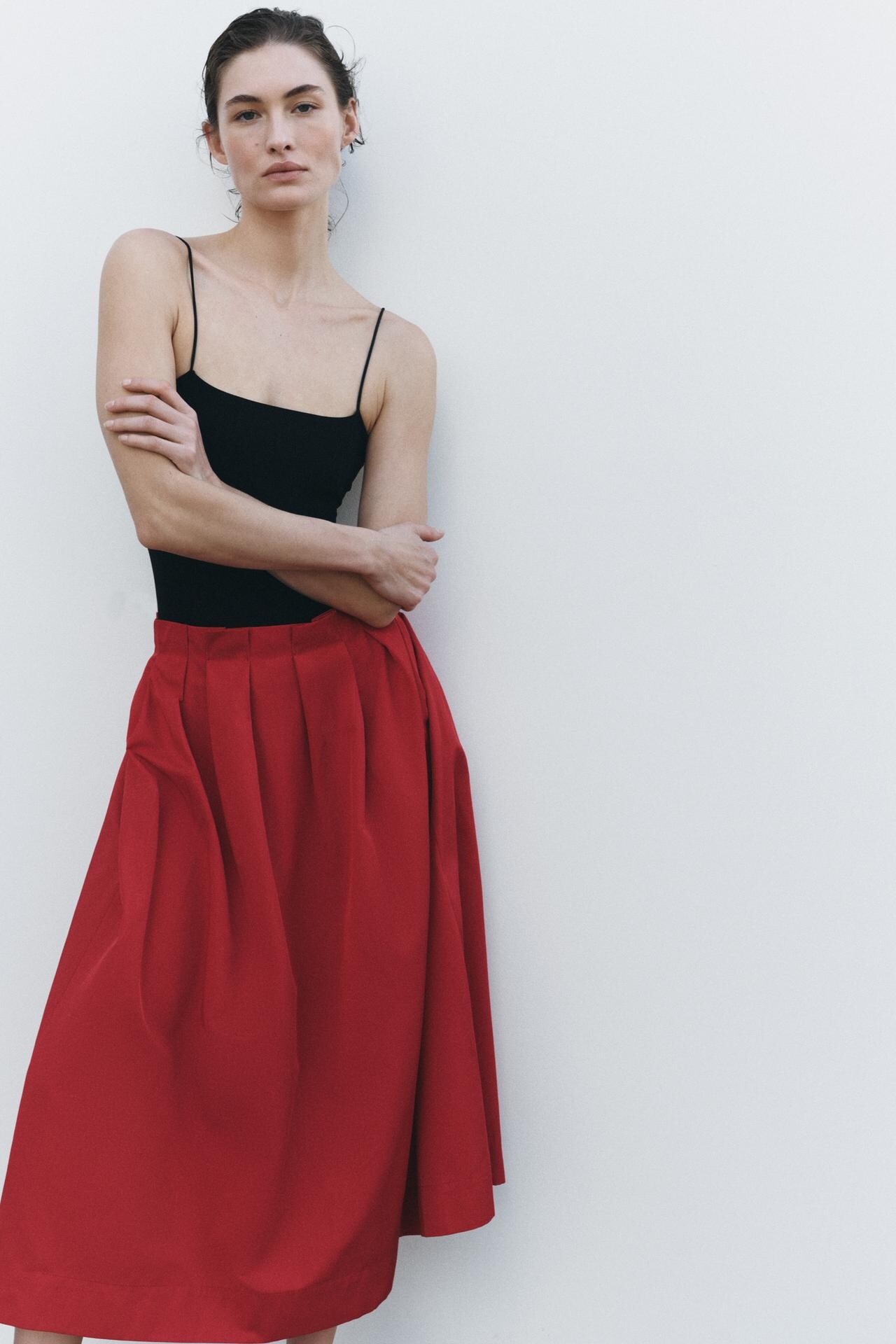
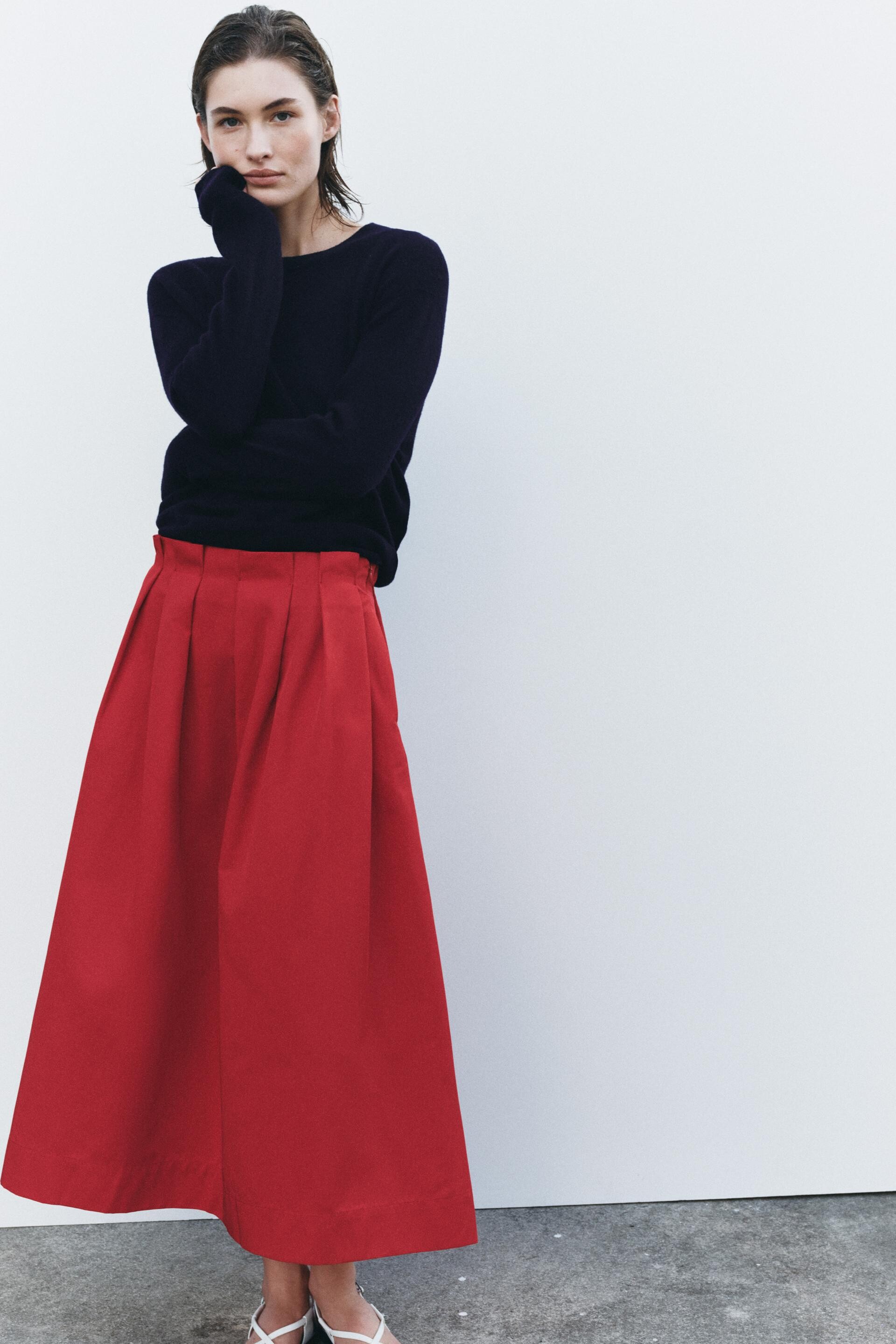
Zara
-
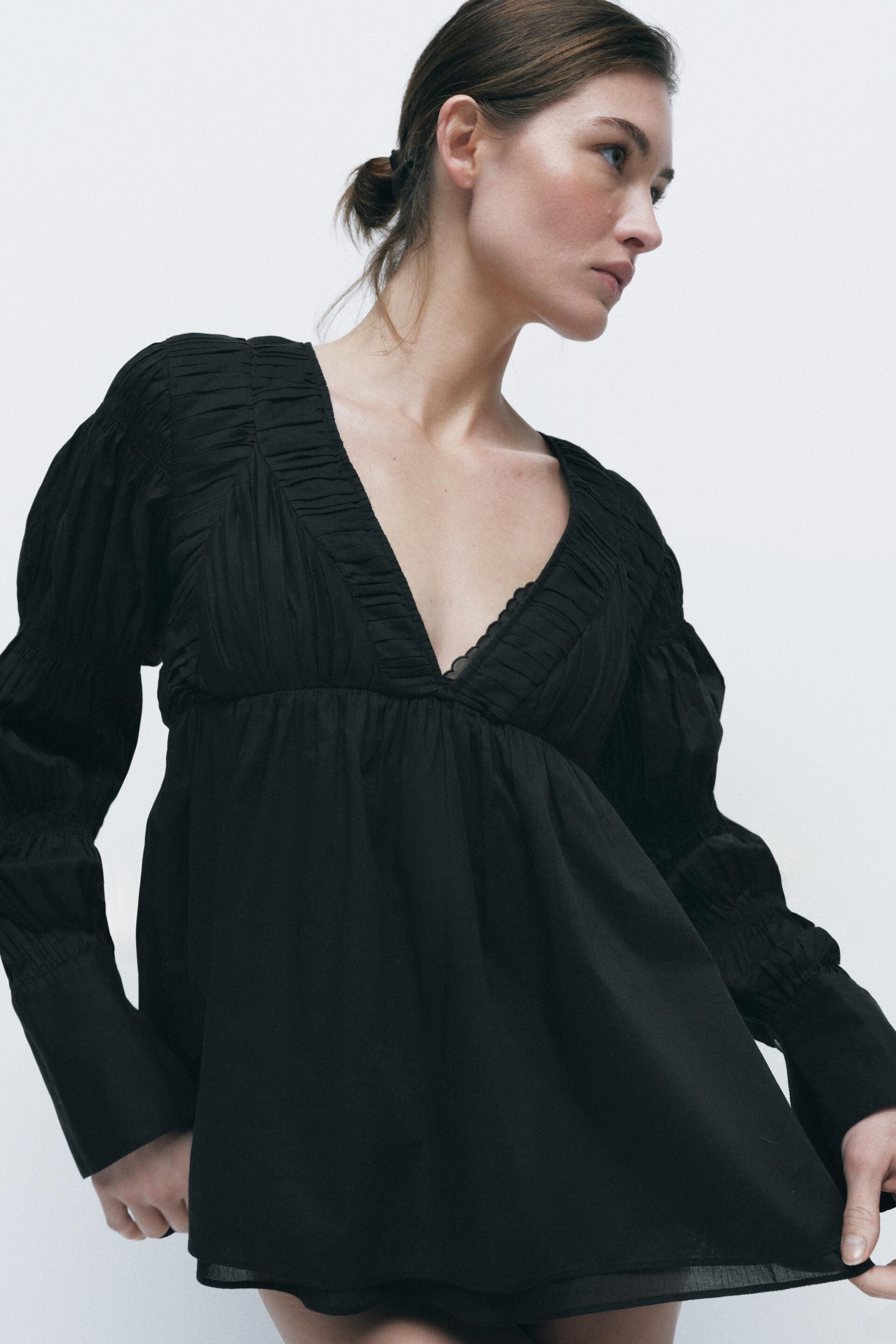
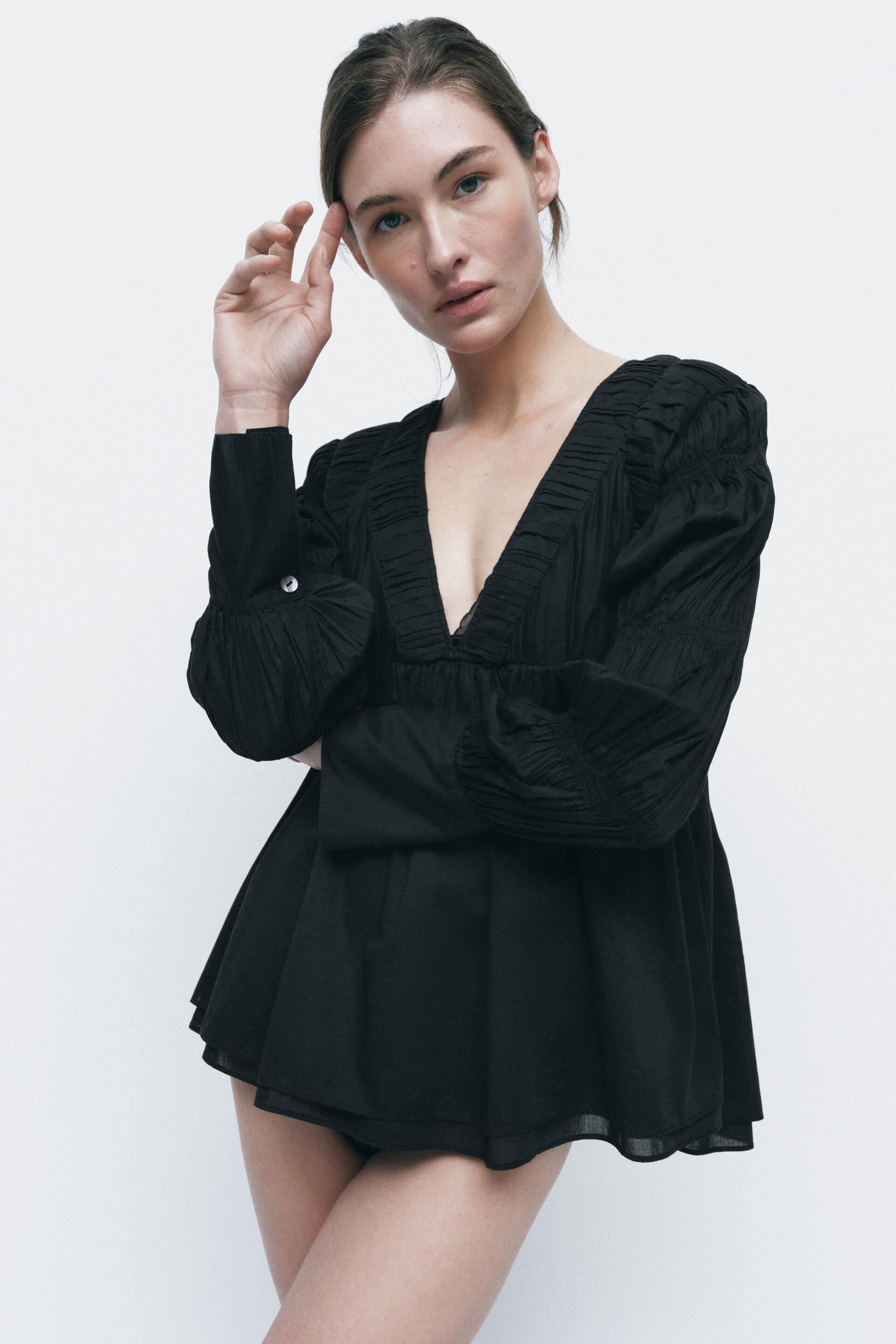
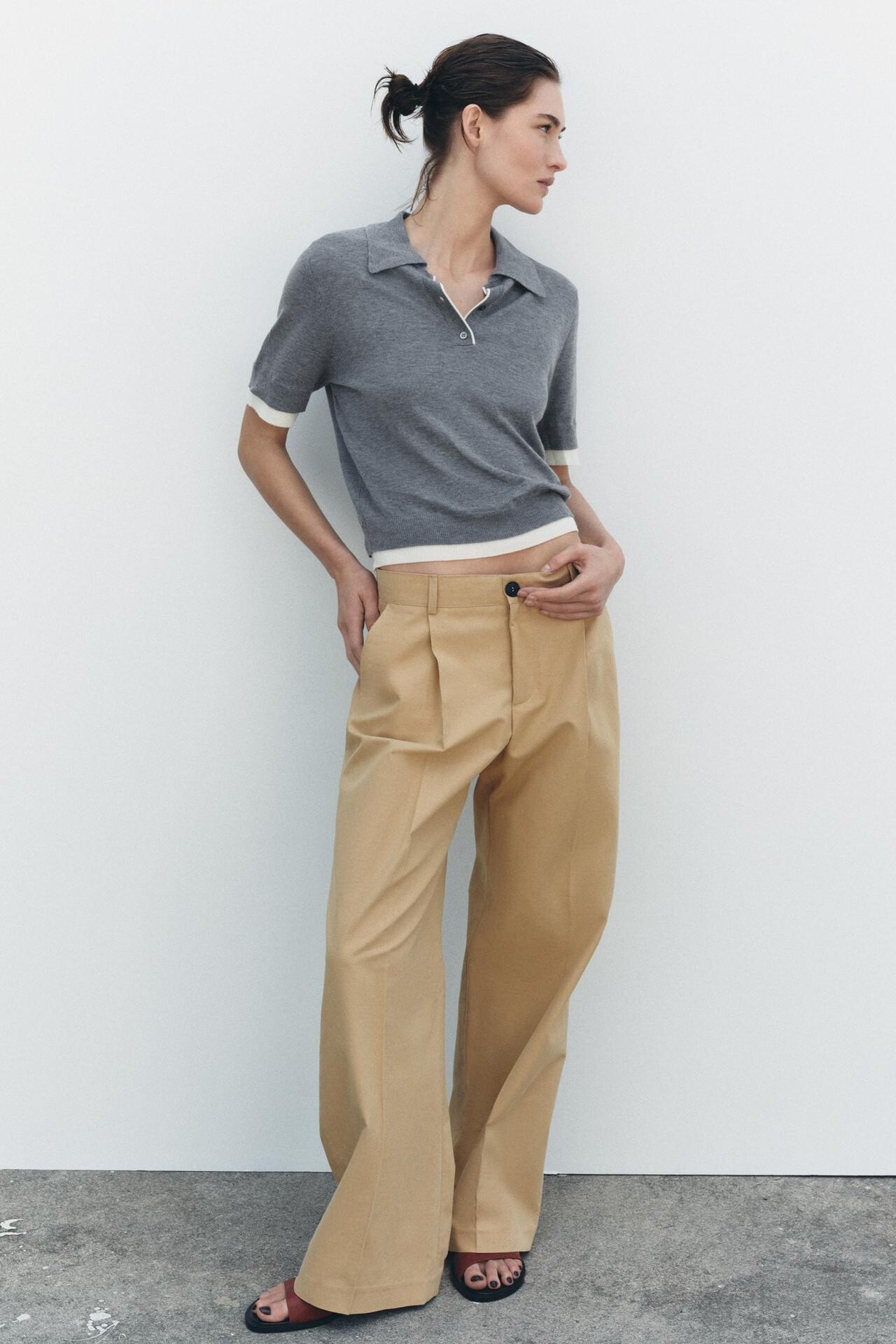
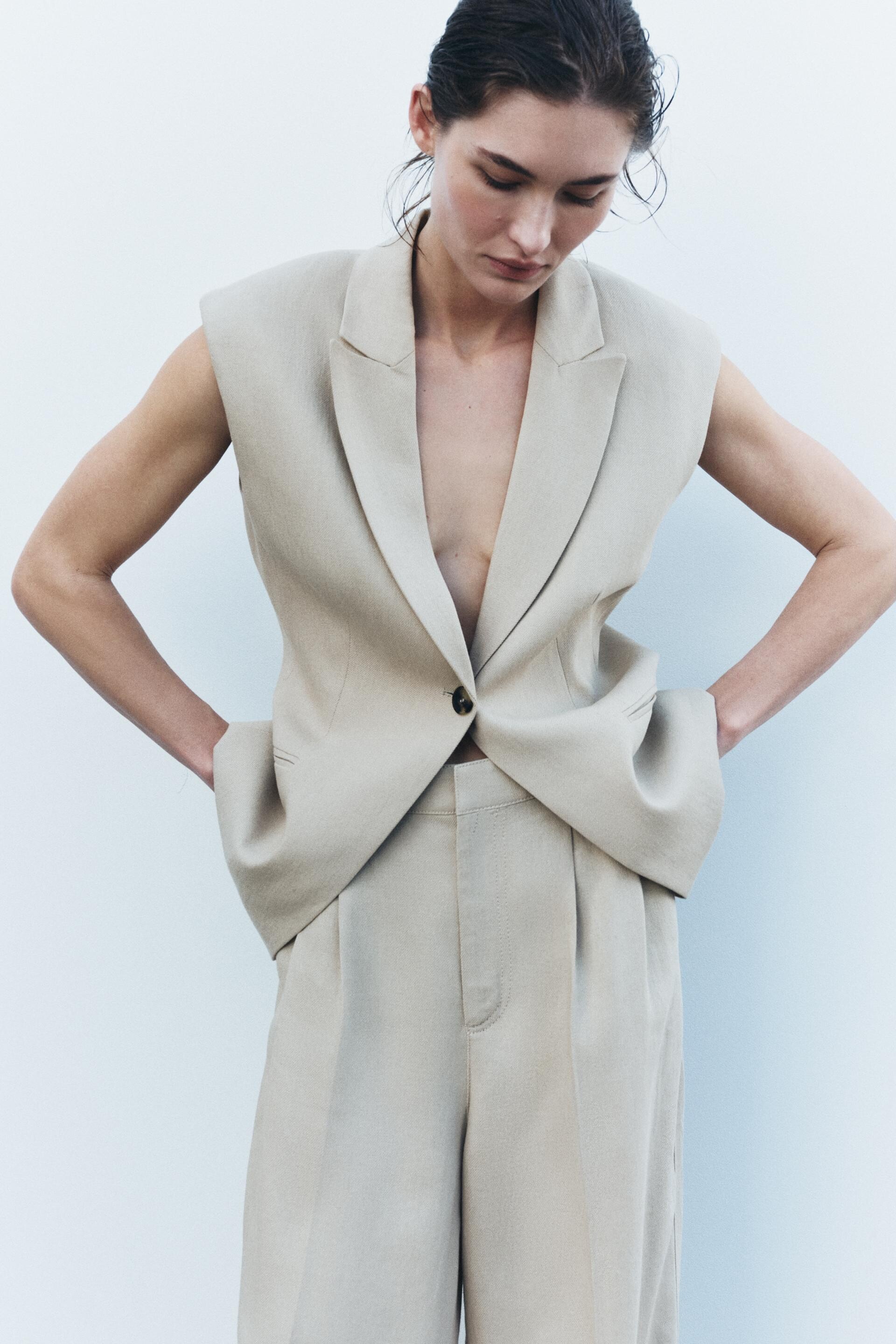
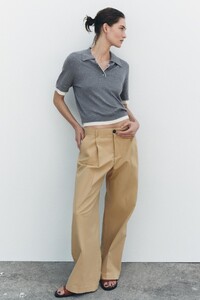
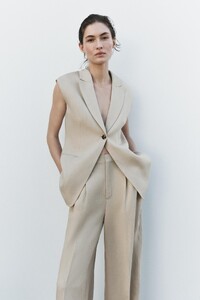
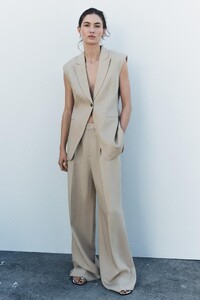
Zara - ZW Collection


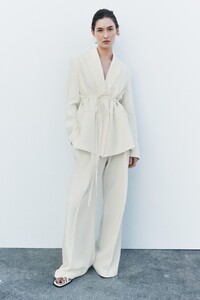


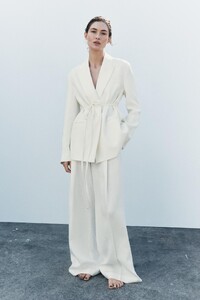


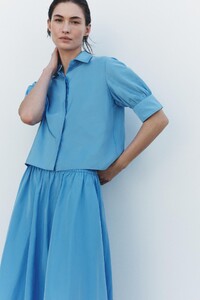
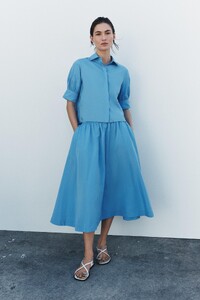

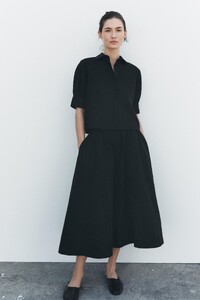
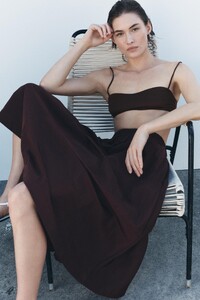
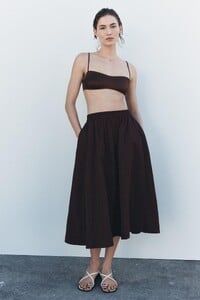
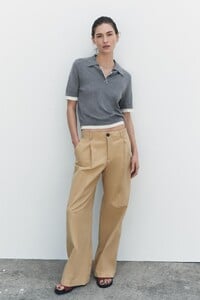



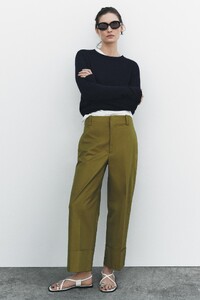
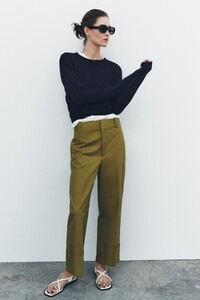
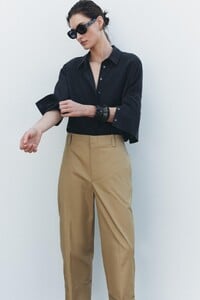
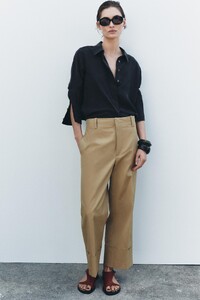



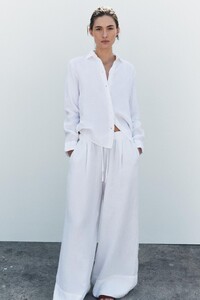


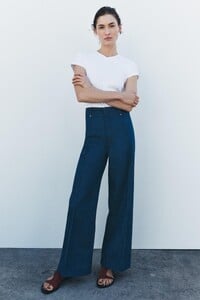
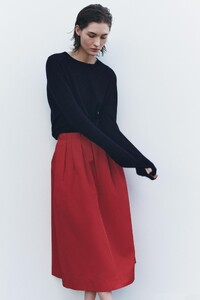
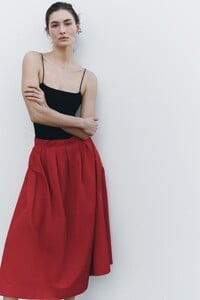
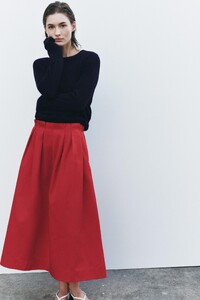

-
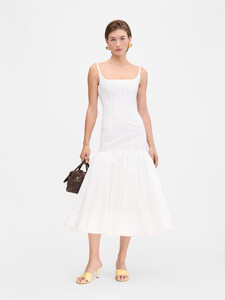
Jacquemus - La Croisière